Blender(ブレンダー)をAIで使う方法|操作をほとんど覚えずに、言葉で頼んで3DCGを作る始め方
Blender(ブレンダー)は、無料で使える 3DCG のソフトです。ただ、ボタンやショートカットがとても多く、「始めたいけれど、操作を覚えられる気がしない」という人も多いはずです。いまは、AI と Blender をつなげば、「机と椅子を置いて」「窓をつけて」のように言葉で頼んで、AI に Blender を操作してもらえます。この記事では、そのしくみと始め方、実際に試した作例、使う前の注意点をまとめます。この記事は、2026年11月6日時点の Blender 公式サイトなどの情報をもとに書いています。
Blender(ブレンダー)とは:無料で使える3DCGソフト
Blender は、公式サイトで「The Free and Open Source 3D Creation Suite」(無料でオープンソースの、3D を作るためのソフト一式)と紹介されているソフトです。公式の機能のページでは「3D の作業の流れ全体」に対応しているとされ、モデリング(形を作る)、アニメーション、シミュレーション、レンダリング(絵に仕上げる)、合成、さらに動画編集やゲーム用の素材作りまで、1つのソフトでこなせます。いわばオールインワンの 3DCG ソフトです。
- 料金: 無料です。公式サイトでは、商用でも教育でも、どんな目的にも自由に使えると説明されています。
- 作ったもの: Blender で作った画像・動画・.blend ファイルは、作った人のものです(公式のライセンスのページ)。
- 対応するパソコン: Windows(11・10・8.1)、macOS 13 以降(Apple シリコンの Mac のみ)、Linux です。
- 最新の版: 2026年11月6日の時点では、Blender 5.2.3 LTS(2026年10月22日公開)です。公式サイトでは、次の Blender 5.3 が2026年11月10日に出る予定とされています。
- 日本語: 画面を日本語にできます。英語の画面で「Edit → Preferences...」を開き、「Interface」の「Language」で「Japanese - 日本語」を選びます(日本語の画面では「編集 → プリファレンス... → インターフェイス → 言語」)。公式マニュアルにも日本語版があります。
AI で何が変わるのか
1つのソフトで何でもできる分、Blender はメニューや設定がとても多く、開いたときの画面の上には、作業ごとのタブが10個以上並んでいます。
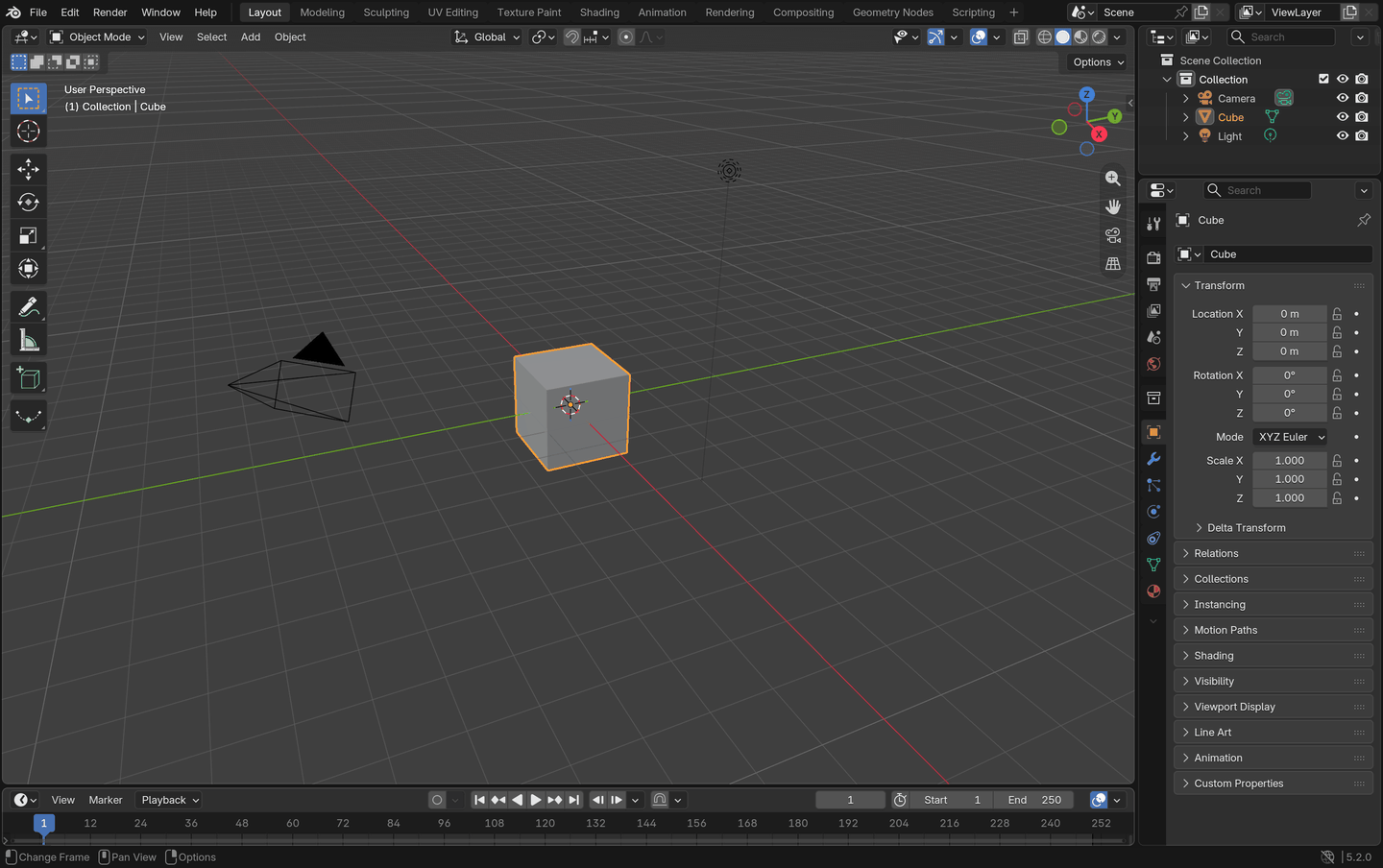
AI とつなぐと、操作を覚える代わりに、やりたいことを言葉で頼めます。AI は、Blender を Python という言語で動かすしくみ(Python API)を使い、命令(コード)を書いて実行します。
AI と Blender をつなぐ「MCP」とは
AI と Blender をつなぐのは、MCP(Model Context Protocol) というしくみです。AI のアプリ(Claude など)と、ほかのソフトをつなぐための決まりごとです。
Blender の公式ページによると、Blender 本体には、AI とつながる機能は入っていません。そのため、Blender のほかに、次のものを用意します。
- Blender に入れるアドオン(追加の機能)
- AI のアプリ(MCP に対応したもの)
- MCP サーバー(AI のアプリと Blender の間をつなぐプログラム)
つなぎ方は2つ:公式の「Blender Lab」版と、コミュニティ版
公式の MCP サーバー(Blender Lab) | MCP for Blender(コミュニティ版。旧名 blender-mcp) | |
作っているところ | blender.org の「Blender Lab」で公開 | 有志(GitHub の ahujasid)。「Blender が作ったものではない」と明記 |
必要な Blender | 5.1 以上 | 3.0 以上 |
ほかに要るもの | アドオン(v1.0.3)、git・uv(MCP サーバーを動かすため)、AI のアプリ | Python 3.10 以上、uv、AI のアプリ |
対応する AI のアプリ | MCP に対応したアプリ(公式の例は llama.cpp。作例では Claude Code で使えた) | Claude Desktop・Claude Code の設定例があり、Cursor でも使える |
特徴 | Blender の中の操作・調べものが中心 | Poly Haven・Sketchfab などの素材や、Meshy・Tripo などで作った 3D モデルを読み込める |
ライセンス | アドオンは GPL-3.0 以降 | MIT |
- コミュニティ版の外の素材・サービスの料金や規約は、使う前にそれぞれの公式ページで確かめてください(この記事では試していません)。
- このほか、AI で動画や画像を作るサービスの Higgsfield も、Blender などの制作ソフトの中から使えるようになっています(Higgsfieldの機能追加まとめ)。
始めるまでの流れ(初心者向け)
最初の準備だけは、自分で操作します。
1. Blender を入れる
公式サイトの「Download」から、自分のパソコンに合うものを入れます。公式の MCP サーバーを使うなら、Blender 5.1 以上にします。
2. AI のアプリを用意する
MCP に対応した AI のアプリを用意します。Blender・アドオン・MCP サーバーは無料ですが、AI のアプリの料金は、それぞれのプランによります。
3. Blender にアドオンを入れる
- 公式版: 公式ページのアドオン(zip)を、Blender の画面にドラッグ&ドロップします。2回行います(1回目で Blender Lab の置き場所が足され、2回目でアドオンが入ります)。zip をダウンロードして「Install from Disk」(日本語の画面では「ディスクからインストール」)で入れることもできます。
- コミュニティ版: アドオンを入れたあと、「Edit → Preferences... → Add-ons」(日本語の画面では「編集 → プリファレンス... → アドオン」)で「Interface: MCP for Blender」を有効にします。
4. AI のアプリと Blender をつなぐ
- 公式版: 公式の手順(Setup)では、MCP サーバーを公式の置き場所からダウンロード(git clone)し、AI のアプリの設定ファイルに「uv で blender-mcp を動かす」設定を書きます。書き方はアプリごとに少し違います。アドオンは、初めの設定(「Auto Start」)では、Blender を開くと自動でつながるのを待つ状態になります。
- コミュニティ版: Blender の 3D の画面で N キーを押し、横に出る「MCP for Blender」のタブで「Start MCP Server」を押します。AI のアプリ側の設定は、説明によると、Claude Desktop は「Settings → Developer → Edit Config」(英語の画面での名前)で開くファイルに書きます(この記事では試していません)。
5. 言葉で頼む
AI のアプリに、やりたいことを言葉で書きます。
作例:AI に「机と椅子のある部屋」を頼んでみた
実際に、AI に Blender を任せてみました。部屋を作る・直す・調べるところでは、Blender のメニューやショートカットを使っていません(あとで書く案内画面を閉じるのに、Esc キーを送っただけです)。
項目 | 内容 |
Blender | 5.2.0 LTS(macOS・Apple シリコンの Mac) |
つなぎ方 | Blender 公式(Blender Lab)の MCP サーバー。アドオンは v1.0.3 |
AI | Claude(Opus 5.5)。Claude Code から MCP でつないだ |
試した日 | 2026年11月6日 |
試した人 | AI。頼む文は記録係の Claude Code が書き、Blender の操作は別の Claude Code が担当。運営者は実行を許可しただけ |
準備は、記事の手順と少し違う方法で行いました。アドオンはコマンドで入れ、MCP サーバーは uvx で動かす設定を Claude Code に渡しました。
1回目:部屋を作ってもらう
Blenderで、机と椅子が置いてある小さな部屋を作ってください。最初からある立方体は消してかまいません。できたら、カメラから見た絵を(保存先)/01.png に保存してください。プロンプトの(保存先)には、実際にはパソコンのフォルダの場所を書きました(以下の回も同じ)。
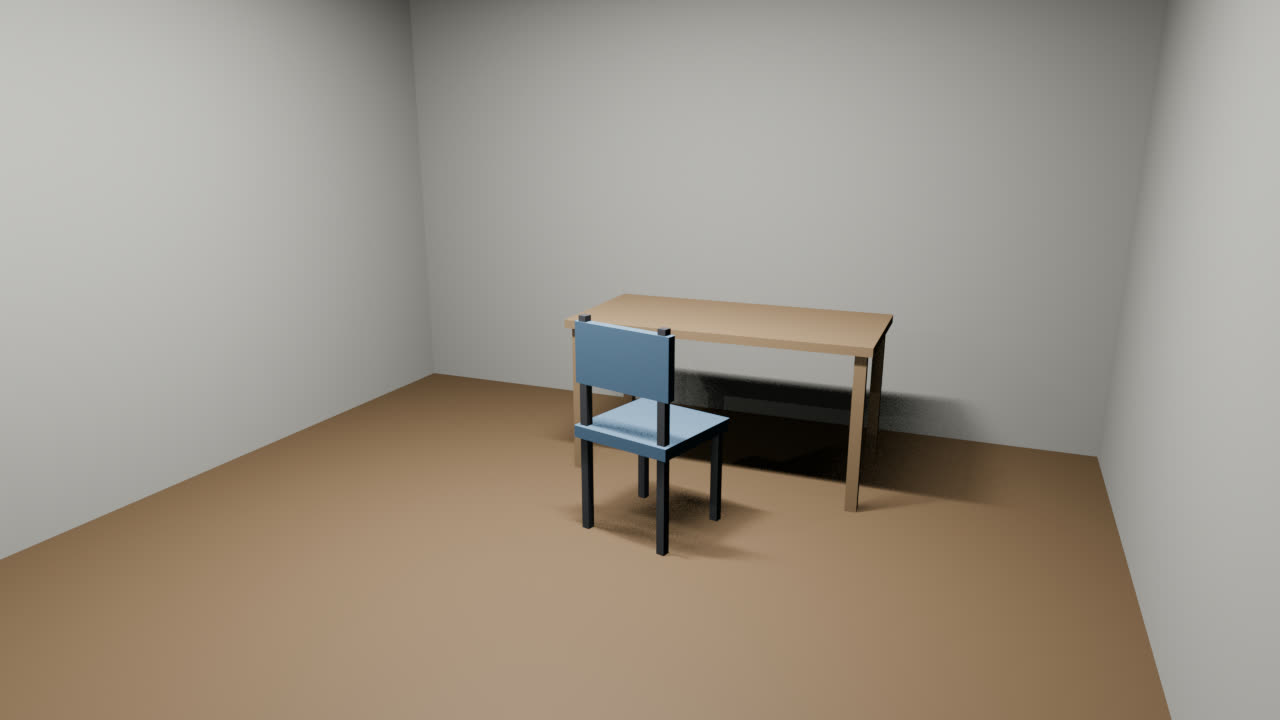
約1分で、机と椅子のある部屋ができました。途中で、AI は自分でレンダリングした絵を見て「明るすぎて色が飛んでいる」と判断し、頼んでいないのにライトを弱めて撮り直しました(明るすぎた最初の絵は、同じ名前で上書きされて残っていません)。
うまくいかなかったところ:壁に何も無く、少しさみしい部屋です。椅子も机から離れています。家具は、箱を組み合わせた単純な形です。
2回目:さみしいところを、言葉で直してもらう
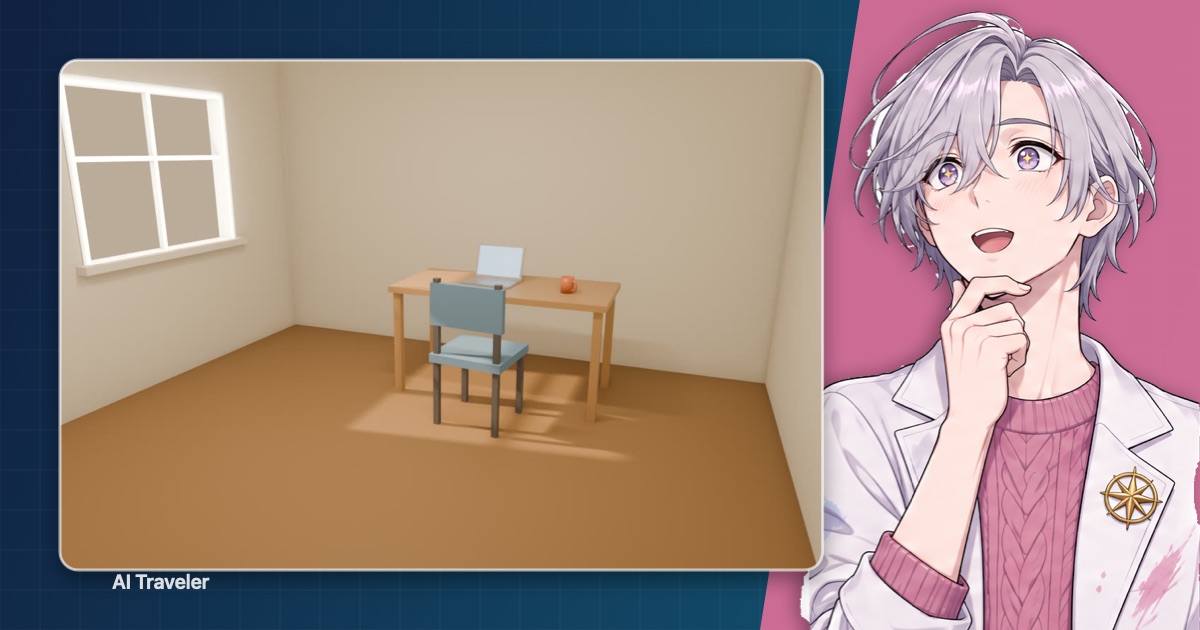
いい感じです。でも少しさみしいので、直してください。椅子を机にもう少し近づけて、机の上にノートパソコンとマグカップを置いてください。壁に窓をつけて、外の光が入っているような、あたたかい雰囲気にしてください。できたら(保存先)/02.png に保存してください。変えたところ:直したいことを4つ、そのまま日本語で並べました。
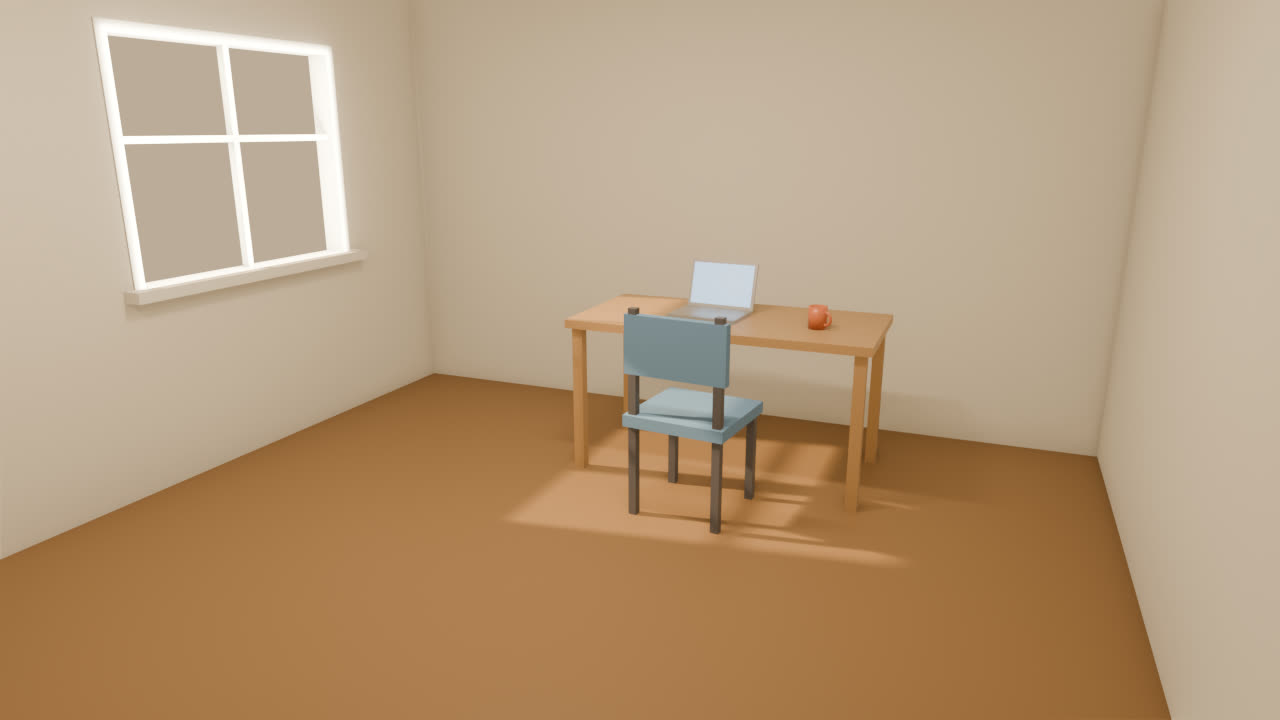
約1分20秒で、頼んだ4つ(椅子を近づける・ノートパソコンとマグカップ・窓・あたたかい雰囲気)がすべて入りました。このときも AI は、「窓が壁ではなく部屋の中に浮いて見える」と自分で気づいて、作り直していました。
うまくいかなかったところ:窓の外は灰色のままで、景色はありません。椅子は、机の下までは入っていないように見えます。
3回目:部屋について質問し、保存と画面の写しを頼む
ありがとうございます。いまの部屋に、どんなものがいくつあるか、全部でポリゴンがいくつくらいあるかを教えてください。それから、このファイルを(保存先)/room.blend に保存して、Blenderの画面全体のスクリーンショットを(保存先)/03-screen.png に保存してください。AI は、形のあるもの(メッシュ)が31個、ライトが4個、カメラが1個で、ポリゴンは全部で876面(そのうち576面はマグカップの取っ手)と答えました。作る以外に、このような「調べもの」も言葉で頼めます。
うまくいかなかったところ:画面の写しに、Blender を開いたときに出る案内画面(スプラッシュ)が真ん中にかぶっていました。AI は「スプラッシュ画面はコードからは閉じられませんでした」と答え、閉じてほしいと頼んできました。
4回目:案内画面を閉じて、撮り直してもらう
記録係の Claude Code が、画面操作のツールで Blender に Esc キーを送り、案内画面を閉じてから頼みました。
案内画面を閉じました。Blenderの画面全体のスクリーンショットを、もう一度(保存先)/03-screen.png に保存してください。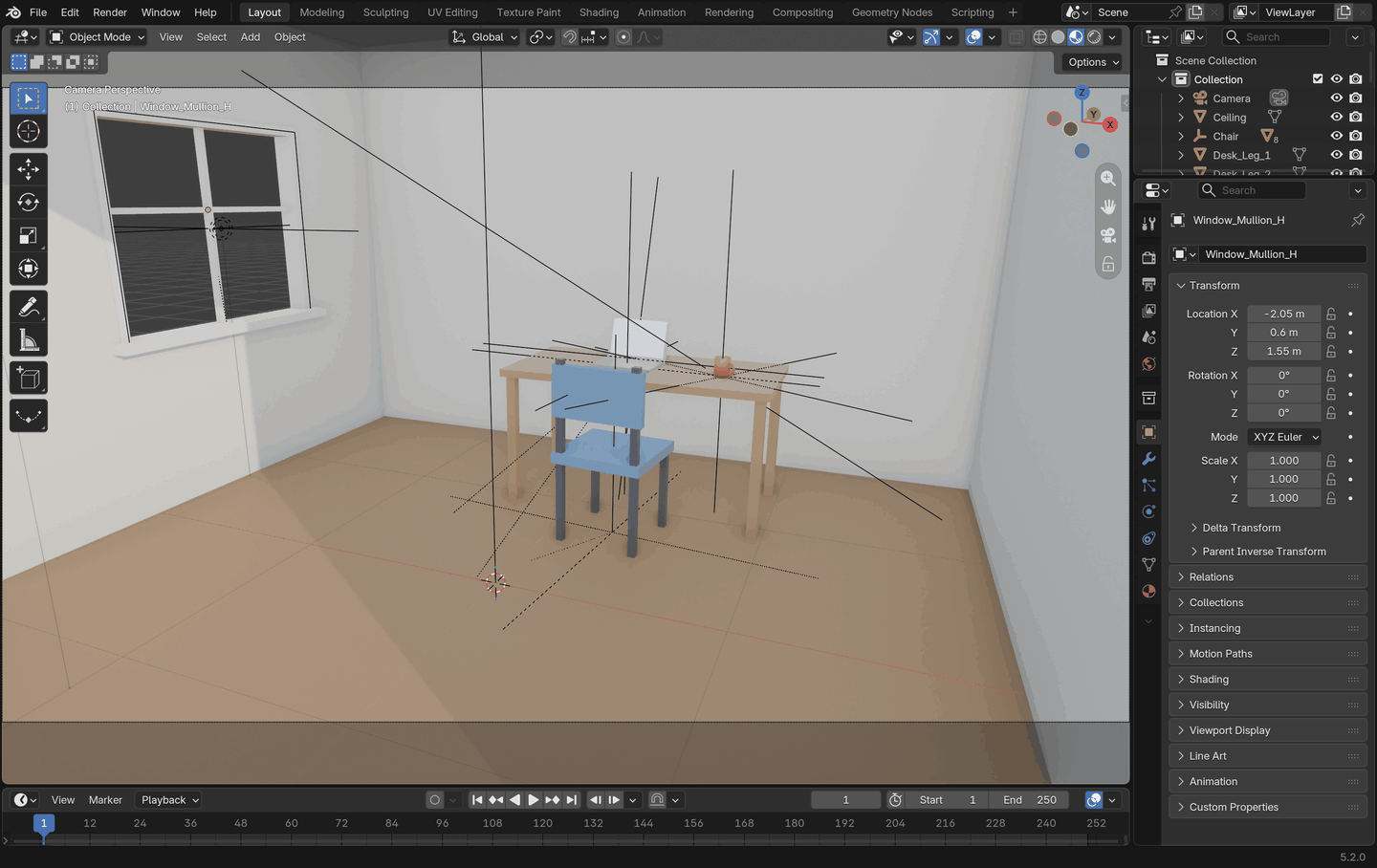
画面の黒い線は、AI の説明では、ライトなどの位置を示す線で、レンダリングした絵には出ません。
作例で分かったこと
- 「机と椅子のある部屋」のような短い日本語でも、1分ほどで形になりました。直したいことも、日本語で並べて頼めば、まとめて直してくれました。
- AI は、自分でレンダリングした絵を見て、明るすぎや窓の位置のずれに気づき、頼まなくても直しました。
- 保存する場所とファイル名は、はっきり書いて頼みます。同じ名前だと、前の絵は上書きされます。
- 画面の写しを頼むときは、Blender の案内画面を先に閉じておきます(Esc キー)。AI からは閉じられませんでした。
- できたのは、箱を組み合わせた単純な形です。細かい形やリアルな見た目は、今回は試していません。
- 何がどうなっているかを言葉にできれば、操作の名前を知らなくても頼めます。
使う前に知っておきたい注意点
公式の説明には、次の注意が書かれています。
- AI が書いたコードが、そのまま実行される: 公式版のページの「Security Warning」によると、AI が作ったコードは守りなしで実行され、データが消されたり外に送られたりするおそれがあります。仮想マシンか、大事な情報が入っていないパソコンで使うことがすすめられています。コミュニティ版も、初めの設定では、AI は Blender の中でどんな Python のコードも実行できる、と書かれています。
- うまくいくかは AI しだい: 公式版のページでは、使う AI(モデル)によって結果が変わる、とされています。
この記事からのおすすめも2つあります。
- 作業中のファイルは、先に保存しておく: AI の操作でファイルが変わっても戻せるようにします。
- 使わないときは、つながる設定を切る: 公式版のアドオンは「Auto Start」が有効だと、Blender を開いているあいだ、このパソコンの中だけのつなぎ口が開きます。気になるときはアドオンの設定で切り、使うときにまた有効にします。
次に読む記事
AI にソフトの操作を任せる、ほかの実験の記録もあります。Meta の AI エージェント「Muse」に、Google の Gemini Notebook をブラウザで操作させた記録は、MuseにGemini Notebookを任せてみた記録:「秘書が爆誕」は本当だったか にまとめています。
参考にしたページ
- About — Blender(2026-11-06 に確認)
- Features — Blender(2026-11-06 に確認)
- License — Blender(2026-11-06 に確認)
- Download — Blender(2026-11-06 に確認)
- MCP Server — Blender(Blender Lab)(2026-11-06 に確認)
- Setup — Blender MCP の Wiki(Blender Lab)(2026-11-06 に公式の置き場所から取得して確認)
- Blender 5.2 LTS Manual(日本語)(2026-11-06 に確認)
- MCP for Blender(GitHub: ahujasid/blender-mcp)(2026-11-06 に確認)