Gemini Notebook(旧 NotebookLM)とは|名前が変わって何が変わったか・基本の使い方
Google の「NotebookLM」は、2026年7月に「Gemini Notebook」へ名前が変わりました。製品はそのままで、これまでのノートブックも引き続き使えます。この記事では、名前が変わって何が変わったのかと、基本の3つの機能、プランの違いを、作例と一緒にまとめます。
この記事は、2026年11月5日時点の Google 公式の情報をもとに書いています。
Gemini Notebook とは(旧 NotebookLM)
Gemini Notebook は、Google の AI を使ったリサーチのための道具です。PDF や Web サイト、YouTube の動画、音声、Google ドキュメントなどの資料を「ソース」として入れると、その資料をもとに、出典つきで質問に答えてくれます。資料を、音声の解説やマインドマップのような形に作り変えることもできます。
ふつうの AI チャットとちがうのは、自分で選んだ資料を土台にして答えるところです。答えには出典(引用)が付くので、元の資料と照らし合わせられます。
公式ヘルプによると、80以上の言語に対応していて、日本語でも使えます。
名前が変わって変わったこと・変わらないこと
Google は2026年7月16日の公式ブログで、NotebookLM を Gemini Notebook に改名すると発表しました。公式サイトの FAQ でも、Gemini Notebook は NotebookLM と同じ製品だと説明されています。
内容 | |
変わったこと | 名前(NotebookLM → Gemini Notebook) |
変わったこと | Gemini アプリの中から、ノートブックを作ったり見たりできる(単体の Gemini Notebook と同期する) |
変わったこと | ノートブックごとに、コードを書いて実行できるクラウドのコンピュータが付く(最初は Google AI Ultra などから。Pro には順に広げる、と発表) |
変わったこと | 住所が新しくなった(公式サイトは |
これから | Google 検索の AI モードでも、ノートブックを使えるようにする予定(2026年11月5日時点では「近いうちに」という発表のみ) |
変わらないこと | 単体の製品として、ウェブとモバイルでこれまでどおり使える |
変わらないこと | これまでのノートブックには、そのままアクセスできる |
以前の notebooklm.google.com/notebook/… の形のリンクも、そのまま開けました。2026年11月5日に試したところ、notebook.google.com/notebook/… へ自動で移り、同じノートブックが開きました(ノートブックの番号は同じです)。保存しておいた古いリンクも、引き続き使えます。
改名の理由について、公式サイトの FAQ は、ノートブックを単体のアプリにとどめず、Google AI のいろいろな製品で資料の情報を使えるようにしていくため、と説明しています。
もう1つ、名前とは別の大きな変更があります。2026年9月2日から、個人向けのアカウントで、使える量の上限の決め方が変わりました。くわしくは「料金とプラン」で説明します。
3つの機能
画面は、資料を入れる「ソース」、質問する「チャット」、別の形を作る「Studio」の3つに分かれています。2026年11月5日に日本語の画面で見たところ、見出しは「Sources」「チャット」「Studio」で、ソースの見出しだけ英語の表記でした(公式ヘルプの日本語版では「ソース」)。
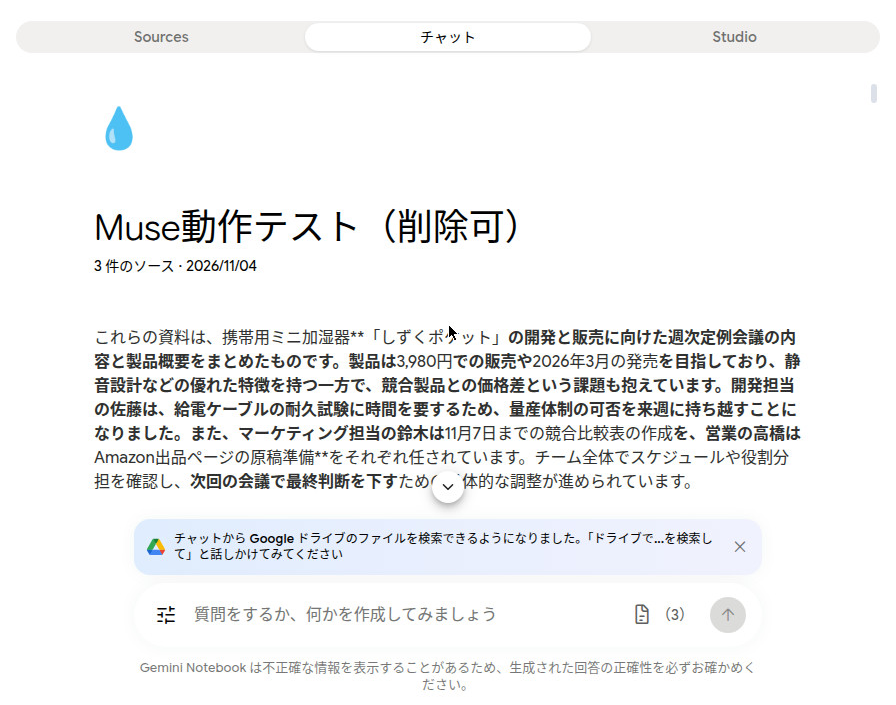
ソース: 資料を入れる
ノートブックに、もとになる資料を入れます。資料は「+ ソースを追加」のボタンから入れます。公式ヘルプに載っている主なものは次のとおりです。
- PDF、Word、テキスト、Markdown、CSV、PowerPoint、EPUB
- Google ドキュメント、Google スライド(100枚まで)、Google スプレッドシート
- Web の URL、公開されている YouTube の動画の URL
- 音声ファイル(MP3・WAV など。取り込むときに文字起こしされる)
- 画像、貼り付けたテキスト、Gemini のチャット
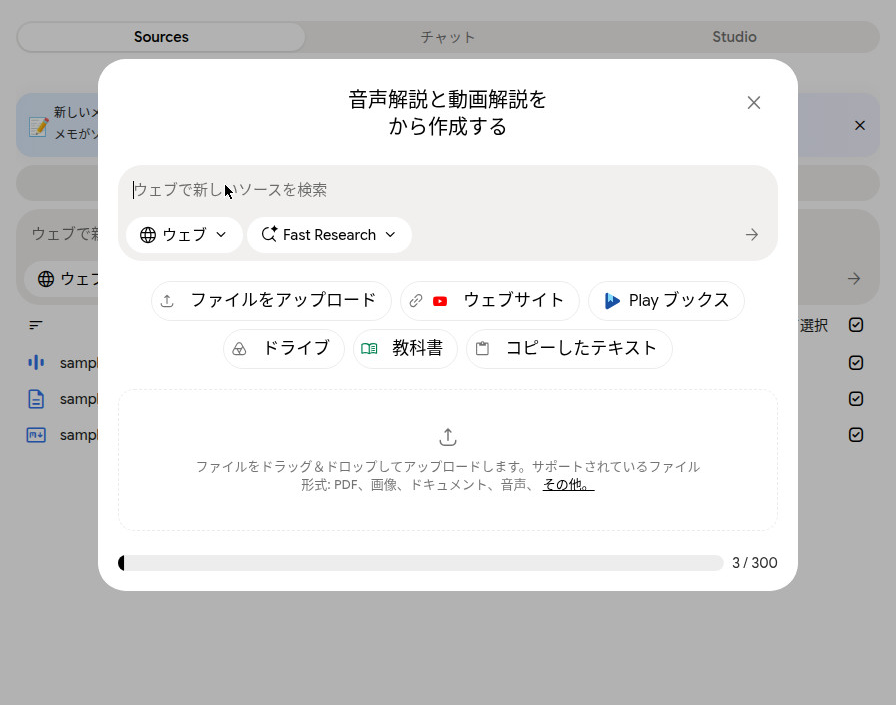
1つのソースは、50万語まで、またはファイルなら 200MB までです。1つのノートブックに入れられるソースの数は、プランで変わります(無料は50まで)。
チャット: 資料に質問する
入れた資料について、ふつうの言葉で質問できます。答えには出典(引用)が付きます。後で紹介する作例のもとになった実験でも、本をソースにしたノートブックに質問すると、番号つきの引用が付いた答えが返りました。
Studio: 資料から別の形を作る
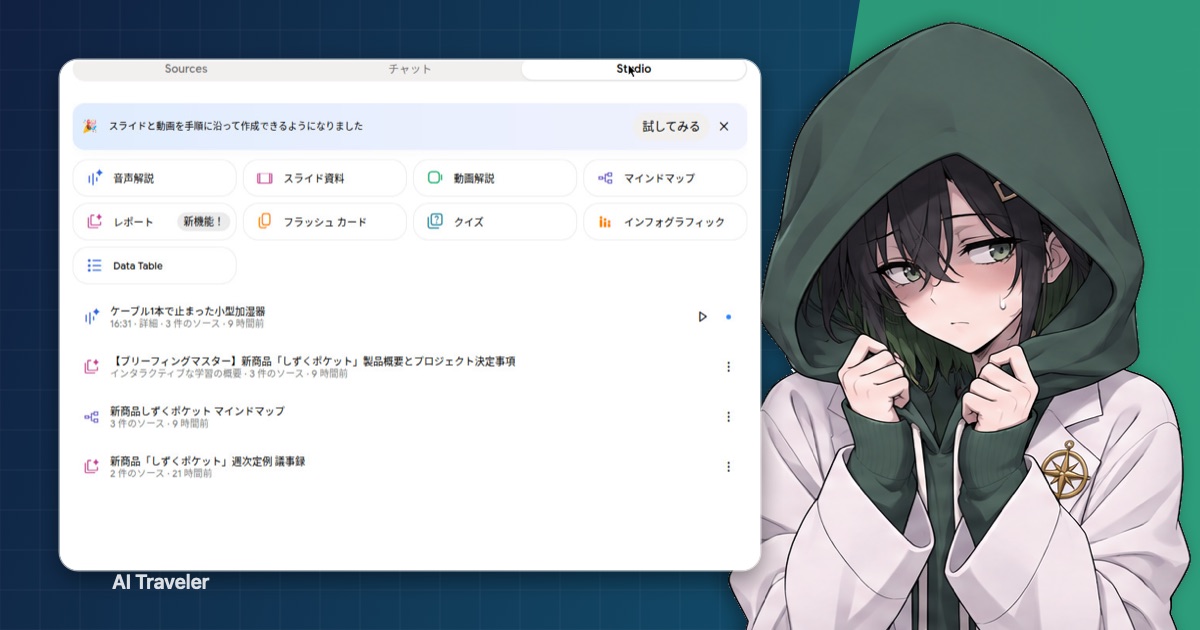
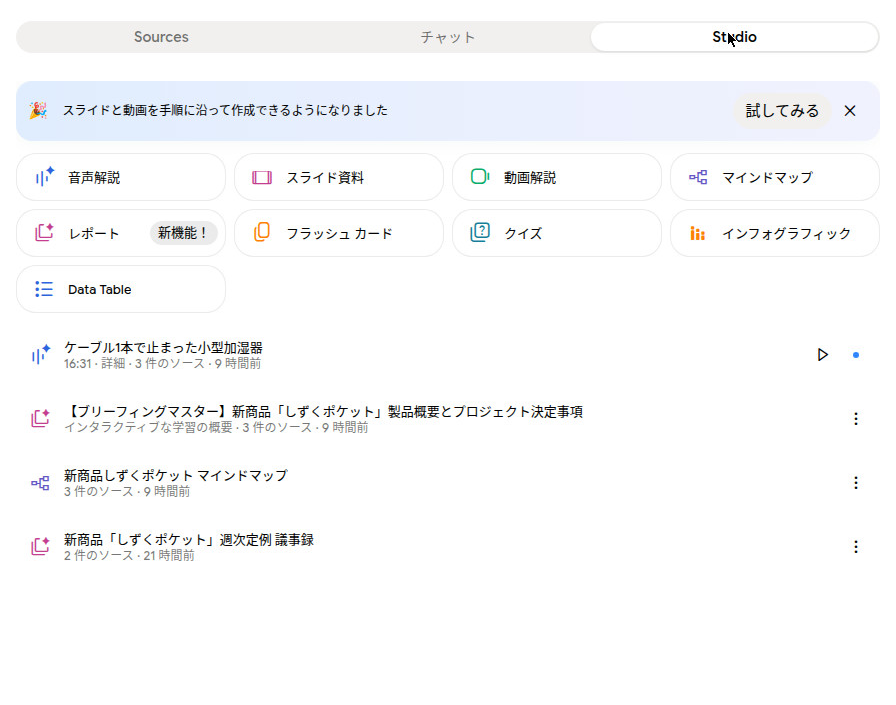
Studio では、資料をもとに次の9つを作れます(2026年11月5日に日本語の画面で見た、並びの順と表示のまま)。
- 音声解説
- スライド資料
- 動画解説
- マインドマップ
- レポート
- フラッシュ カード
- クイズ
- インフォグラフィック
- Data Table(公式ヘルプの日本語版では「データテーブル」)
料金とプラン
Gemini Notebook は、Google アカウントがあれば無料(Standard)で使えます。有料の Google AI プラン(Plus・Pro・Ultra)に入ると、作れるノートブックの数や、入れられるソースの数が増えます。
プラン | ノートブックの数(1人) | ソースの数(1ノートブック) |
Standard(無料) | 100 | 50 |
Plus | 200 | 100 |
Pro | 500 | 300 |
Ultra(20TB) | 500 | 500 |
Ultra(30TB) | 500 | 600 |
(2026年11月5日に公式ヘルプで確認。公式ヘルプには「変わることがある」と書かれています)
使える量(チャットや Studio の生成)は、2026年9月から計算量にもとづく上限になりました。プロンプトの複雑さ、使う機能、チャットの長さなどで消費する量が変わり、5時間ごとに戻って、週の上限まで使えます。公式ヘルプによると、有料プランの上限は、プランなしに比べて Plus が2倍、Pro が4倍で、Ultra は Pro の5倍か20倍(契約による)です。回数で「1日◯回まで」とは書かれていません。
上限に達したときは、生成物を「後で生成」にして待つこともできます(今は Web だけ。数時間かかることがあると書かれています)。
公式ヘルプでは、使った量は右上の設定から見られると説明されています。ただ、2026年11月5日に仕事用のアカウント(下の作例で使ったもの)で設定を開いたところ、使用量にあたる項目は見当たりませんでした。新しい上限の方式は個人向けのアカウントから始まったので、アカウントの種類で表示が違う可能性があります(確かめてはいません)。
自分がどのプランかは、画面の右上、プロフィール画像の横に、プランのバッジ(「PRO」など)が出ているかで分かります。
有料の Google AI プランの月額は、次のとおりです(2026年11月5日に Google One の料金ページの日本向けの表示で確認)。
プラン | 月額 |
Google AI Plus | 725円 |
Google AI Pro | 2,900円 |
Google AI Ultra(5x) | 14,500円 |
Google AI Ultra(20x) | 32,000円 |
料金やお試しの期間は変わることがあります。申し込む前に、Google One の料金ページで今の金額を確かめてください。どのプランにも、Gemini Notebook のほかに、Gemini アプリやストレージなどの特典が含まれます。
仕事や学校の Google アカウント(Google Workspace)で使う場合は、上のプランではなく、組織の契約によって使える範囲が変わります。
使ってみた例(作例):書式を指定して議事録を作る
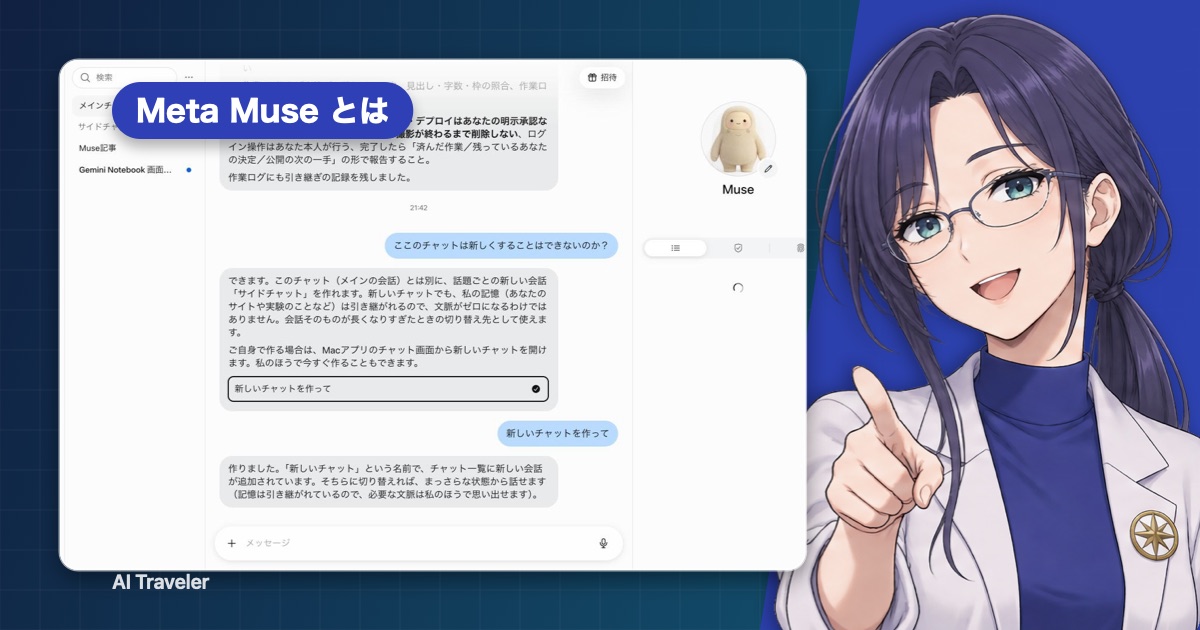
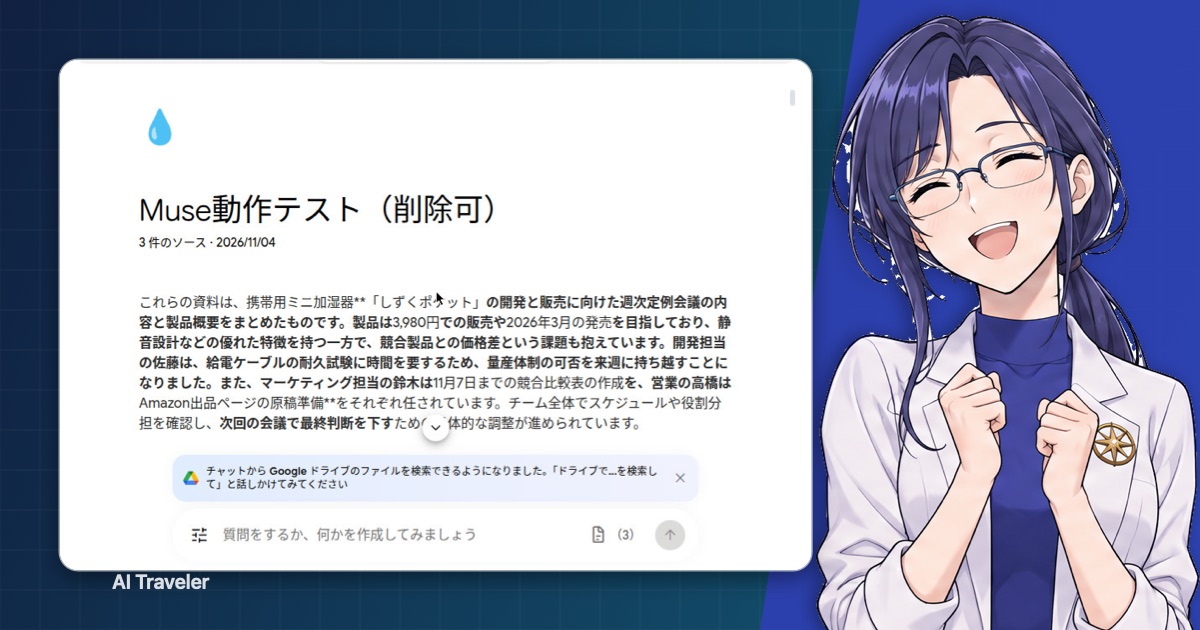
このサイトの実験で、Gemini Notebook に架空の会議メモを入れて、議事録を作らせました(2026年11月4日〜5日。操作したのは AI エージェントの Muse です)。入れた資料は、架空の新商品の企画メモと、週1回の定例会議のメモの2つです。使ったのは仕事用の Google アカウント(Google Workspace)で、画面には「PRO」のバッジが出ていました。
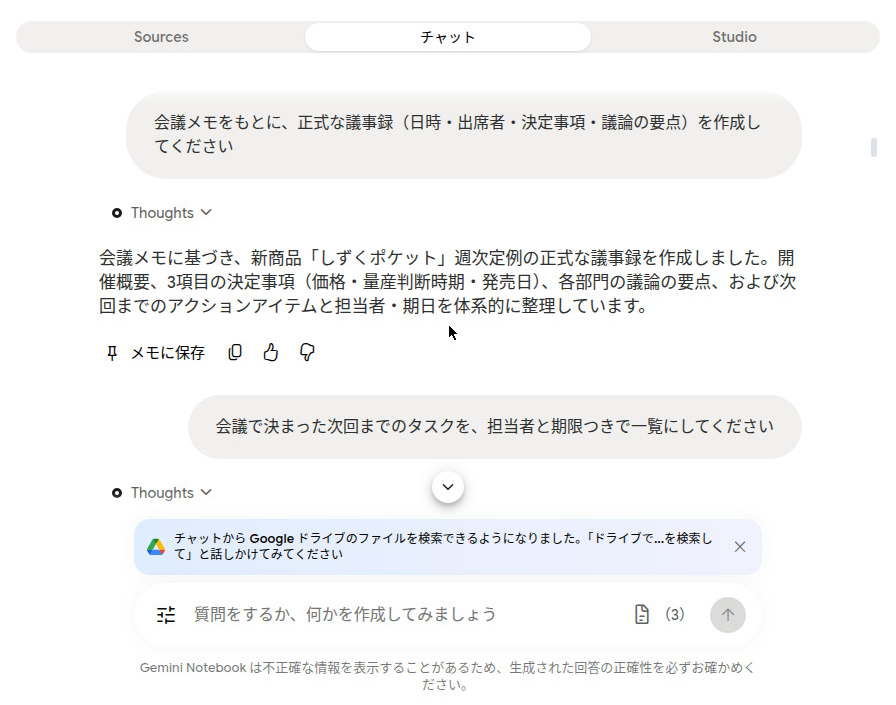
1回目:「正式な議事録を」と頼んだ
会議メモをもとに、正式な議事録(日時・出席者・決定事項・議論の要点)を作成してください結果: 内容は正しかったものの、「議事録を作成した」という要約の文章だけが返り、日時・出席者・決定事項を並べた議事録の形にはなりませんでした。
2回目:項目名まで書式を指定した
会議メモの内容だけを使って、次の書式で議事録の全文を作成してください。要約文ではなく、各項目を見出しつきで、具体的な内容を箇条書きで全て書き出してください。【会議名】【日時】【出席者】【決定事項】【議論の要点】【次回までのタスク(担当者と期限)】【次回会議の予定】変えたところ: 「正式な議事録を」と頼むのをやめて、入れてほしい項目を【 】で全部書き出しました。「要約文ではなく」「全て書き出して」と、ほしくない形も書きました。
結果: 会議名、日時(2026年11月4日 10:00〜10:45)、出席者4人、決定事項3つ、議論の要点、担当者と期限つきのタスク3つ、次回会議の予定まで、見出しつきでそろった議事録になりました。値はすべて会議メモのとおりでした。同じプロンプトで、別の時間にもう一度作らせても、項目と値はすべて同じでした。
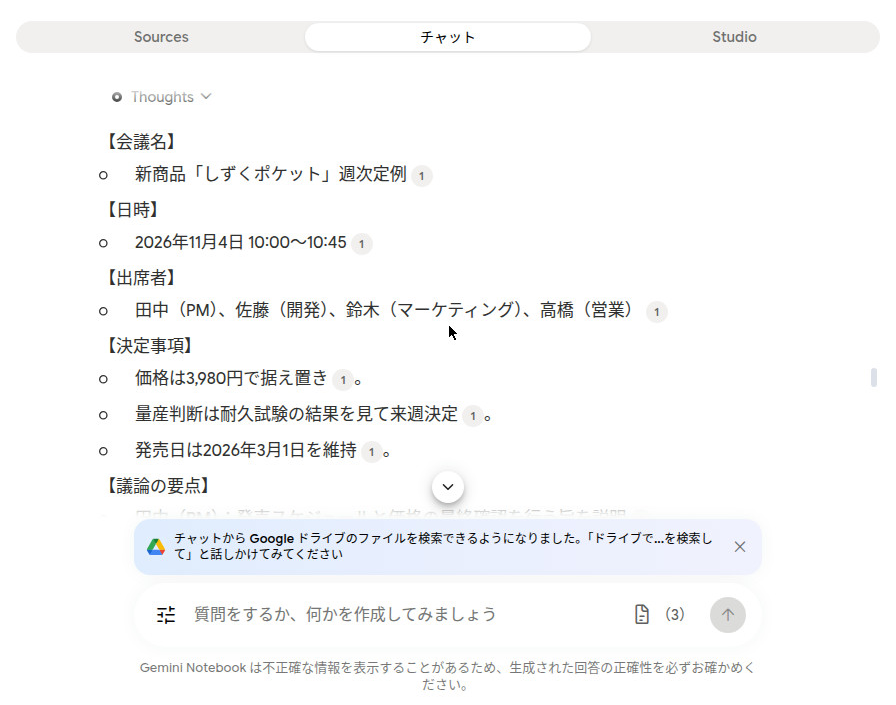
分かったこと: 形が大事なもの(議事録・報告書など)は、「作って」とだけ頼むと要約になりやすいです。ほしい項目名を全部並べ、「要約ではなく」と書くと、形がそろいます。
指示文の組み立て方の基本は、ChatGPT 向けにまとめた ChatGPT プロンプト|回答の質を上げる指示文の作り方とテンプレート も参考になります。
この実験のくわしい流れ(Muse が判定をまちがえて直したところも含めて)は、MuseにGemini Notebookを任せてみた記録 にまとめています。
注意点
- 音声解説は、できるまで時間がかかることがあります。 上の実験では、音声解説(16分31秒)ができるまで、始めてからおよそ1時間かかりました(表示からの逆算。正確な完成の時刻は記録していません)。12分たった時点では、まだ作っている途中でした。公式ヘルプには、かかる時間の目安は書かれていません。
- 答えはまちがえることがあります。 公式ヘルプにも、Gemini Notebook はまちがえることがあると書かれています。出典から元の資料を確かめてから使います。医療・法律・金融のことは、専門家に相談するように、とも書かれています。
- 作ったものの所有権を、Google は主張しません(Google 利用規約、公式ヘルプ)。ただし、ソースに入れる資料は、使う権利を持っているものにします。作ったものをブログなどに載せるときは、AI で作ったことが分かるようにし、人が作ったように見せないことが、規約で求められています。
- 仕事のアカウントと個人のアカウントで、当てはまる規約が変わります。 個人の Google アカウントは Google 利用規約、仕事のアカウント(Google Workspace)は Google Workspace の規約です(公式ヘルプのページによって「Google Cloud の規約」とも書かれています)。会社の資料を入れる前に、どちらで使っているかを確かめます。
- データの扱い: 公式ヘルプでは、Gemini Notebook に入れた内容は、フィードバックを送らない限り、Google の基盤の AI モデルの学習に直接は使われないと説明されています。仕事や学校のアカウントでは、人によるレビューも学習もされません。
AI に資料を入れるときの一般的な注意は、ChatGPT の危険性と注意点|嘘・情報漏洩・乗っ取りを防ぐ安全な使い方 にまとめています。
まとめ
- NotebookLM は、2026年7月に Gemini Notebook へ名前が変わりました。製品は同じで、これまでのノートブックもそのまま使えます。
- 変わったのは、名前と、Gemini アプリから使えるようになったこと、コードを実行できる機能(上位のプランから)などです。2026年9月からは、使える量の上限の決め方も変わりました。
- 基本は「ソース」に資料を入れ、「チャット」で質問し、「Studio」で音声解説やマインドマップを作る、の3つです。
- 議事録のように形が大事なものは、項目名まで書式を指定して頼むと、形がそろいます。
参考にしたページ
- NotebookLM is now Gemini Notebook(Google 公式ブログ、2026年7月16日)(2026-11-05 に確認)
- We're introducing flexible usage limits for Gemini Notebook.(Google 公式ブログ、2026年8月28日)(2026-11-05 に確認)
- Gemini Notebook 公式サイト(よくある質問)(2026-11-05 に確認)
- Gemini Notebook の詳細(Gemini Notebook ヘルプ)(2026-11-05 に確認)
- Gemini Notebook でノートブックを作成する(Gemini Notebook ヘルプ)(2026-11-05 に確認)
- ノートブックの新しいソースを追加または検索する(Gemini Notebook ヘルプ)(2026-11-05 に確認)
- Gemini Notebook のプランに関する詳細(Gemini Notebook ヘルプ)(2026-11-05 に確認)
- Manage your Gemini Notebook usage limits(Gemini Notebook ヘルプ、英語)(2026-11-05 に確認)
- Privacy and Terms of Use in Gemini Notebook(Gemini Notebook ヘルプ、英語)(2026-11-05 に確認)
- Google 利用規約(2026年7月30日発効の版。2026-11-05 に確認)
- 生成 AI の使用禁止に関するポリシー(2026-11-05 に確認)
- Google AI プラン(Google One)(2026-11-05 に日本向けの表示を確認)