Meta の Muse とは|できること・始め方・料金と、実際に使って分かった注意点
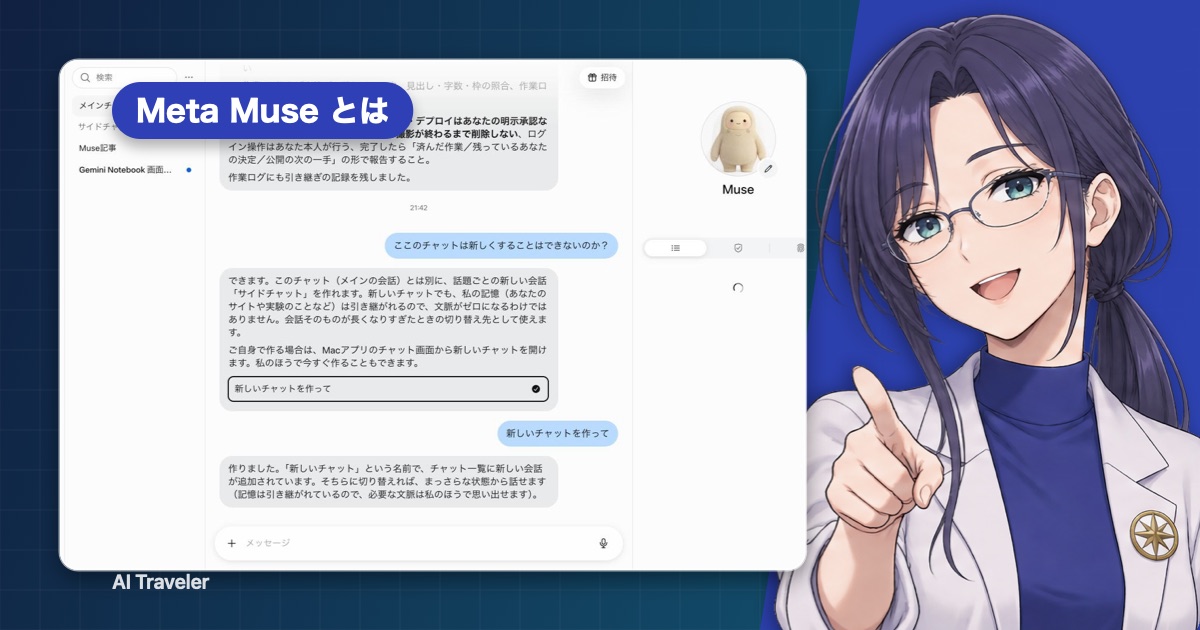
この記事は、2026年11月5日時点の Meta 公式の情報をもとに書いています。Muse は、質問に答えるだけでなく、頼まれた作業を実際に進める Meta のパーソナルAIエージェントです。日本では2026年10月23日に提供が始まり、多くの基本的な機能は無料で使えます。ただし、任せた操作の結果は利用者の責任になるなど、使い始める前に知っておきたい決まりもあります。
Muse とは
Muse は、Meta が2026年9月8日(米国時間)に発表したパーソナルAIエージェントです。発表では「すべての方のために構築された世界初のパーソナルAIエージェント」と説明されています。日本での提供は2026年10月23日に始まり、北米以外では日本が初めての提供地域だと案内されています。
ふつうの AI チャットとの違いは、答えを返すだけで終わらないことです。利用者が目標ややるべきことを伝えると、Muse が計画を立て、時間やリソースを調整しながら作業を進めます。時間のかかる作業では、利用者がアプリを閉じた後も作業を続け、状況に変化があったときや、承認が必要になったときに通知します。
Muse を動かしているモデルは、発表時点では Muse Spark です。Muse Spark は、Meta Superintelligence Labs が開発した Muse ファミリーのモデルで、ツールを使うことや、複数のエージェントを連携させることを前提に作られた、マルチモーダルな推論モデルだと公式ブログで説明されています。なお、2026年10月には上位モデル Muse Wonder の発表がありましたが、Muse の中でいつ、どのプランで使えるようになるかは、確認した公式ページでは分かりませんでした(2026年11月5日時点)。ただし、筆者の Web 版の料金画面では、有料プランの説明に「Muse Wonderで実行」と表示されていました(2026年11月5日、後述)。
できること
公式発表や公式ヘルプが挙げているのは、主に次のような作業です。
- メールの送信、旅行の予約といった日常のタスク
- ブラウザを開く、フォームに入力する、利用者に代わって交渉するといった Web 上の操作
- 目標単位の作業(計画づくり、進捗の管理、状況に応じた次の作業)
- リマインダーの設定や、決まった時刻・出来事に合わせた継続的な作業
- ファイルや成果物の作成(公式ヘルプでは、PDF、スプレッドシート、文書、画像、ポッドキャストなどを読み取り、要約し、編集し、生成できると案内されています)
幅広い作業ができる理由の一つが、ほかのサービスとつなぐ「コネクター」です。日本向けの発表では、Gmail、Google カレンダー、Instagram との連携が案内され、メールの管理、スケジュールの調整、保存したコンテンツの活用ができるとされています。そのほか、Stripe、Shopify、Trip.com、Agoda、Klook などとの連携で、買い物や旅行の計画・予約にも使えると案内されています。
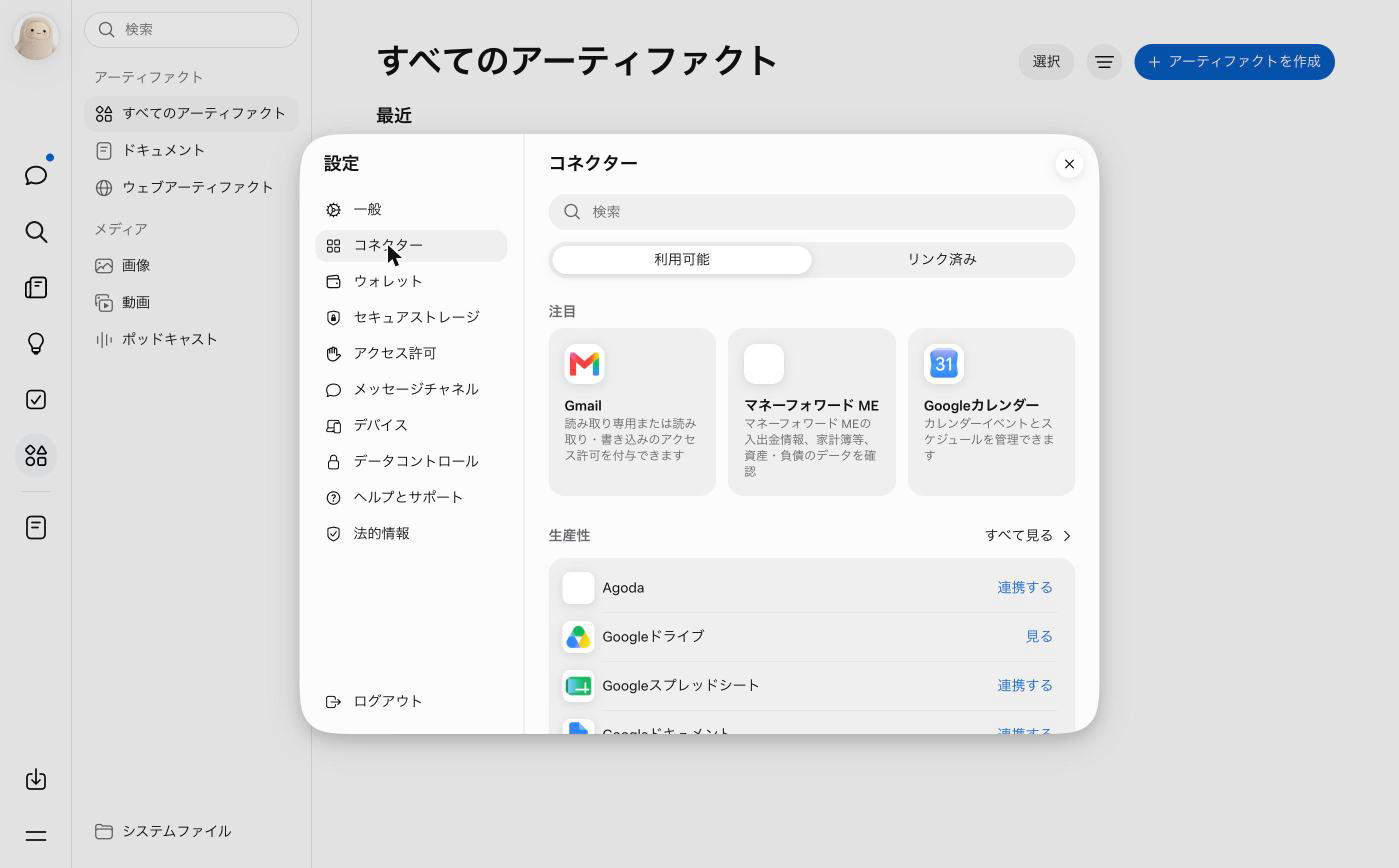
一方で、日本のサービスであるメルカリ、マネーフォワード ME、チケットぴあについては、発表の表現は「連携を進めて参ります」です。提供開始時点で使えるとは書かれていないので、本体の提供開始と、国内サービスの連携の進み具合は分けて読む必要があります。なお、2026年11月5日に筆者の Web 版の画面で見たところ、設定の「コネクター」の一覧には、Gmail や Google カレンダーと並んでマネーフォワード ME が表示されていました。
Muse は、利用者にとって大切なことを記憶し、過去の会話をふまえて提案したり行動したりすることも、公式発表で挙げられています。覚えた内容は、あとから「忘れて」と指示して消すこともできます。
使える場所と始め方
日本向けの発表で案内されている入口は、iOS アプリ、Android アプリ、Web の muse.ai の3つです。9月の最初の発表では、Muse アプリのほかに WhatsApp からも、ほかの人にメッセージを送るのと同じように対話できると案内されました。ただし、日本向けの発表には WhatsApp の記載がなく、日本で WhatsApp から使えるかは、公式の説明では確認できませんでした。
Mac 用のアプリもあります。Meta 公式の Muse のダウンロードページに Mac 版の案内があり、Meta Connect 2026 の発表まとめでも、最近公開した Mac のデスクトップ版として紹介されています。ただし、日本向けの発表(9月・10月)には Mac アプリの記載がありません。筆者は Mac アプリでも Muse を使っています。
始め方は、公式ヘルプでは次の流れです。
- アプリを入れるか、muse.ai を開きます。
- Meta アカウントでログインします。アカウントが無い場合は、Facebook や Instagram のアカウント、メールアドレス、電話番号で作れます。
- チャットで、やってほしいことを伝えます。
サービスとの連携は必須ではなく、使うものだけを選んで接続します。接続するときは、アプリごとに許可する範囲も選べます。たとえばメールなら、閲覧だけを許可するのか、代わりに送信することまで許可するのかを選べます。
日本語については、日本向けに提供が始まり、日本語の公式発表と日本語のヘルプページが用意されています。ただし、対応言語の一覧は、確認した公式ページには載っていませんでした。この記事の作例(後述)では、日本語で指示を出して作業が進みました。
料金とプラン
料金も、2026年11月5日時点の Meta 公式の情報をもとに書いています。
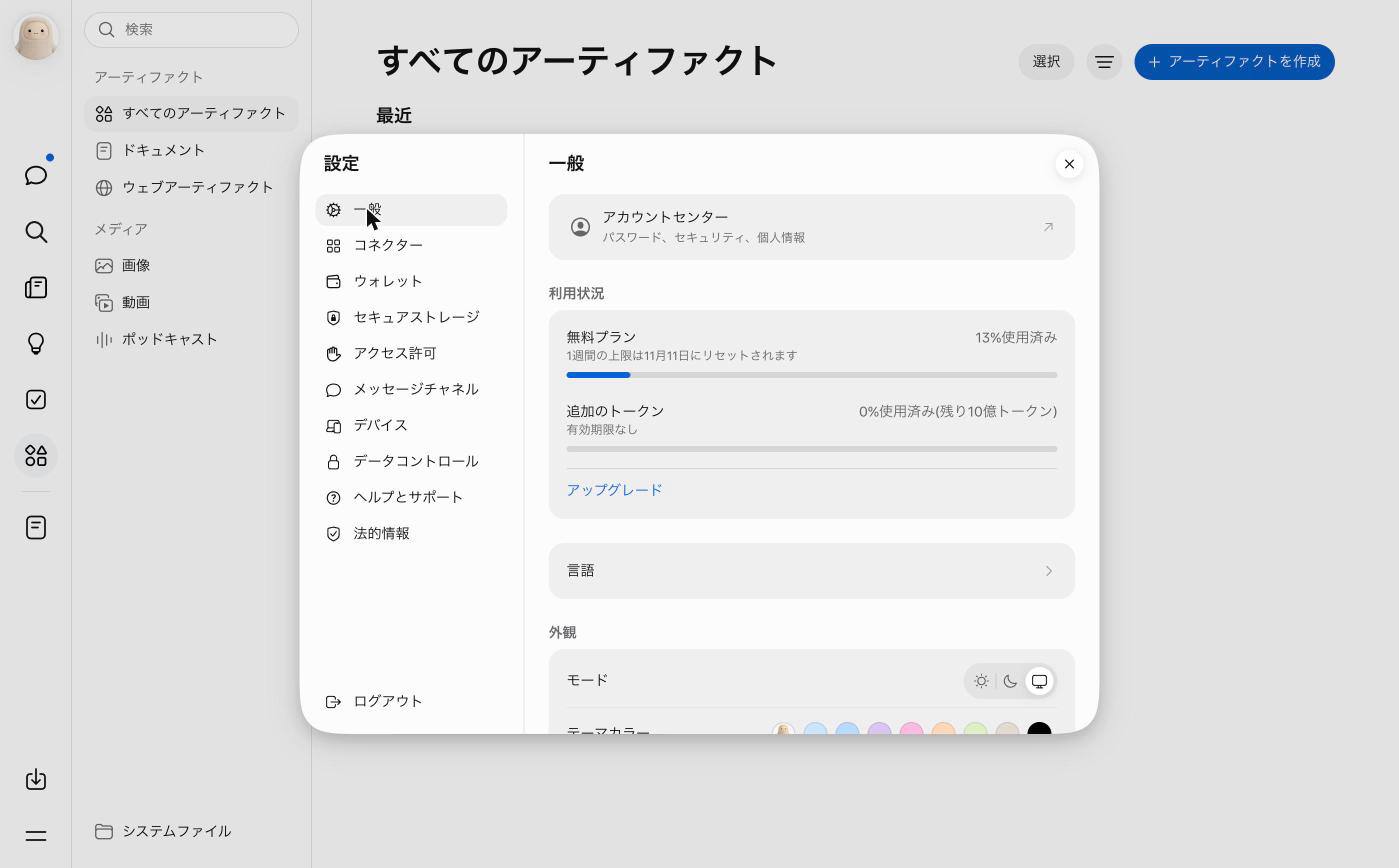
Muse は、使用制限付きで無料で利用できます。無料の上限に達した場合は、有料プランに切り替えるか、上限が更新されるまで待つことになります。無料枠の具体的な数値は、公式ヘルプには書かれていません。発表の際の Meta CEO の発言では「週1億トークンまで無料」とされていましたが、これはヘルプページの記載ではありません。筆者の無料プランの画面では、使った割合と、1週間の上限がリセットされる日が表示されていました。
有料プランは、公式ヘルプ(日本語版)に次の2つが載っています。
プラン | 月額(公式ヘルプの表示) | 1週間の利用上限 |
Power | 20ドル | 5億 Muse トークン |
Maximum | 100ドル | 30億 Muse トークン |
どちらのプランも、解約しない限り毎月自動で更新されます。申し込みは、モバイルアプリか muse.ai から、Meta アカウントで行います。
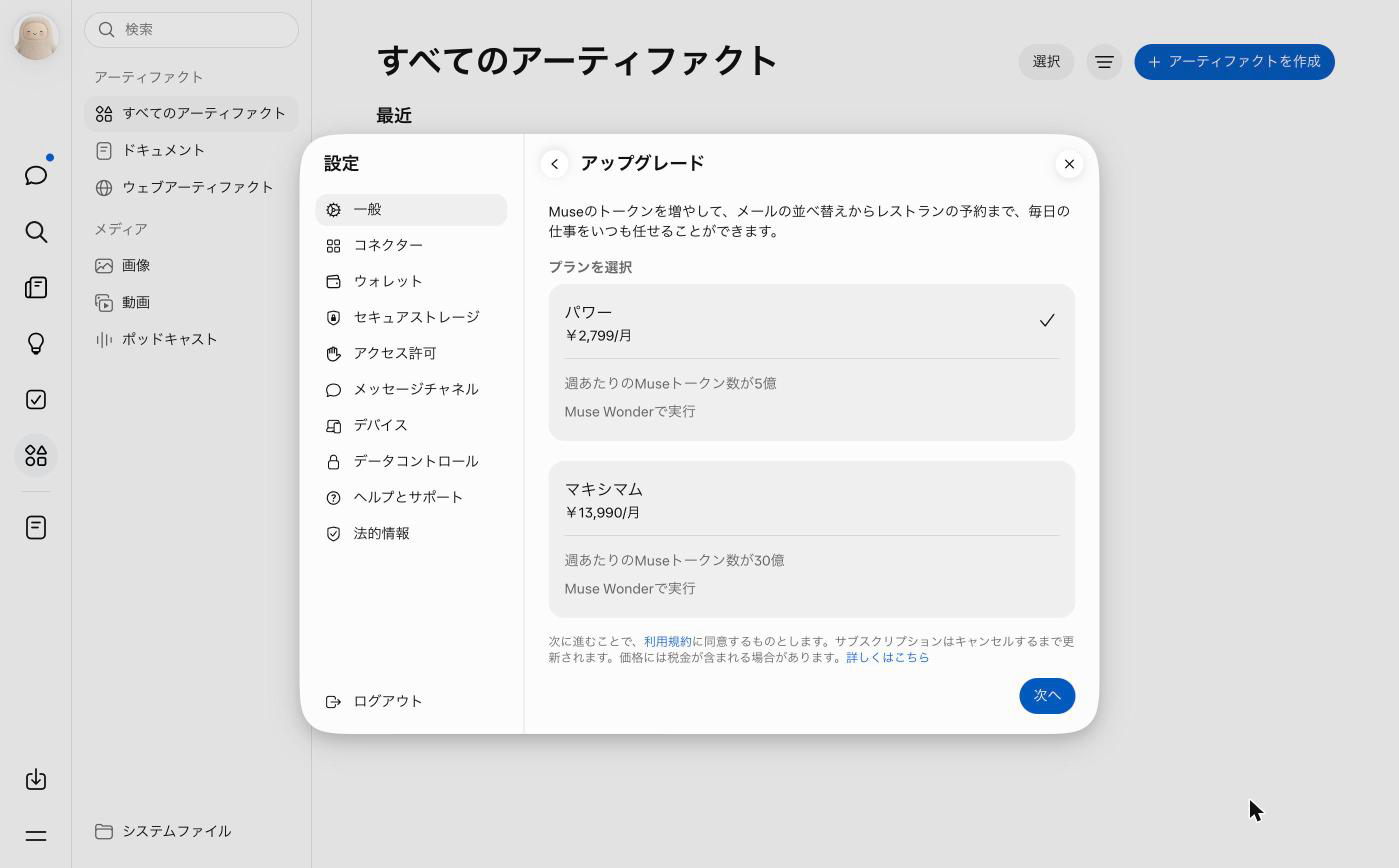
注意したいのは円での金額です。公式の日本語発表と日本語ヘルプには、円の金額が書かれていません。筆者のアカウントで2026年11月5日に Web 版(muse.ai)の料金画面を確認したところ、Power(画面の表記は「パワー」)は月2,799円、Maximum(「マキシマム」)は月13,990円と表示されました。どちらのプランにも「Muse Wonderで実行」と書かれていました。
一方で、アプリ内課金では別の円価格が表示されたという報告もあります。申し込むときは、ドル建ての案内や他人の報告ではなく、自分の画面に表示される金額を確かめてからにしてください。
安全の仕組み
Muse は「Muse Secure VM」という専用の仮想マシン上で動作します。利用者ごとに隔離されたクラウド上の専用環境で、ここに接続したサービスのデータや認証情報が保管されます。ほかの利用者のエージェントからは到達できないよう隔離されている、と発表では説明されています。
仕組みとして、公式発表では次の点が挙げられています。
- Muse とは独立した Sentinel(センチネル)エージェントが、インターネットへのアクセスを管理します。Muse は、Sentinel が承認しない限りインターネットにアクセスできません。
- Muse は、利用者のパスワードや支払い方法を確認できません。共有された認証情報はセキュアな保管場所に入り、Muse は中身を見ることなく使います。利用者がブラウザに直接入力したパスワードについても同様だと説明されています。
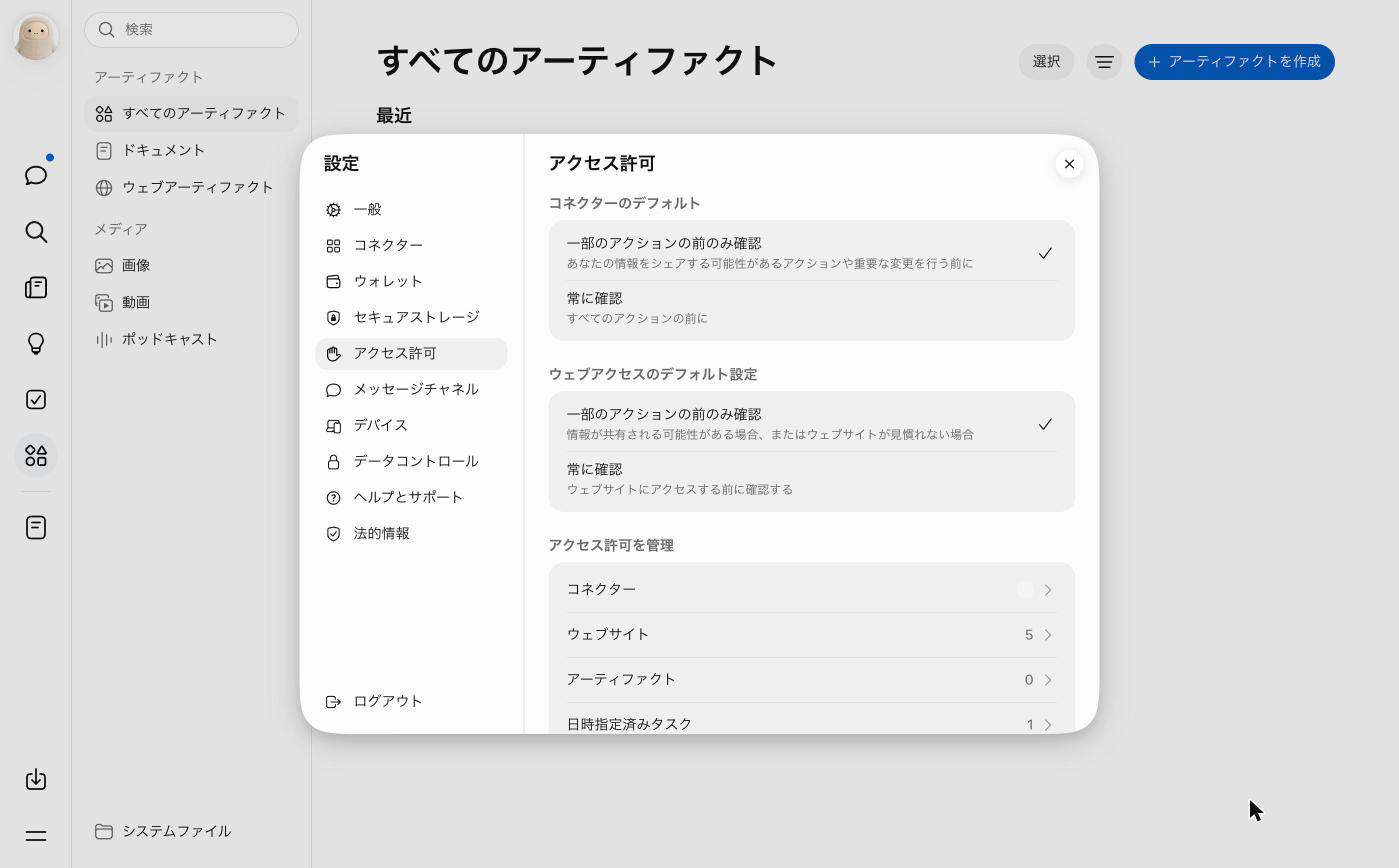
- メールの送信や商品の購入など、重要な操作の前には、Muse が利用者本人に確認します。どこまで確認を求めるかは、設定の「アクセス許可」で選べます(筆者の画面では「一部のアクションの前のみ確認」と「常に確認」の2つ)。
- Muse がこれまでに行った操作と、これから行う予定の操作は、利用者が履歴で確認できます。
- 接続するアプリと許可する範囲は利用者が選び、変更や接続解除はいつでもできます。Muse とのやりとりを Meta の AI モデルの学習に使わせないよう、オプトアウトすることもできます。また、会話や仮想マシン内のデータは、Meta の広告システムとは共有されません。
このほか、仮想マシン全体を利用者だけが持つ鍵で暗号化し、Meta でも中身にアクセスできないようにする「Muse Confidential VM」が、2026年後半に導入される予定だと9月の発表にあります。提供が始まったかどうかは、2026年11月5日時点の公式の説明では確認できませんでした。
実際に使った例(作例)
作例として、このサイトの別の実験記事から、Muse に Gemini Notebook(旧 NotebookLM)を操作させた記録を短く紹介します。実験は2026年11月4日から5日にかけて、筆者の依頼で Muse が行いました。
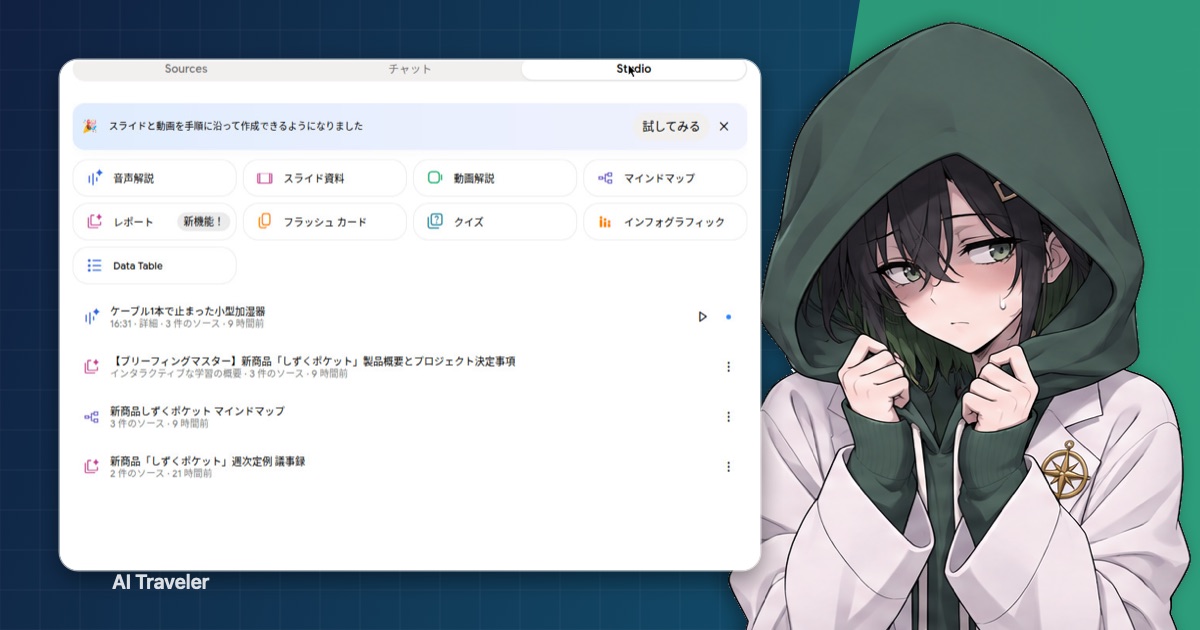
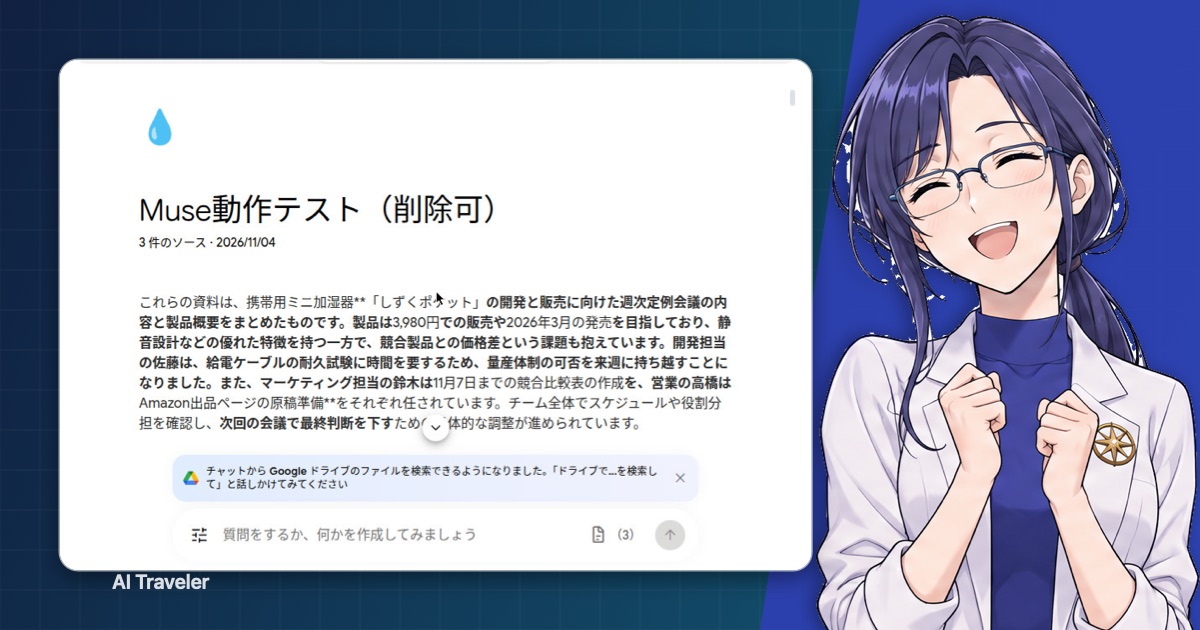
Gemini Notebook の専用コネクターは Muse にはありません。それでも Muse は、自分の仮想マシンのブラウザで Gemini Notebook を開き、人間と同じように画面を操作しました。新しいテスト用ノートブックを作り、架空の資料2件をアップロードし、資料への質問への回答(出典の引用つき)、議事録、担当と期限つきのタスク一覧、決定事項を共有するメール文面、Studio のマインドマップ・レポート・音声解説の生成まで完了しました。
うまくいかなかったこともあります。資料のアップロードは、最初の2回が途中で中断し、再試行で完了しました。音声解説は、生成を始めてから完成が確認できるまで約1時間かかりました。
Google へのログインは、Muse が代わりに行ったのではありません。筆者がブラウザの画面を引き継いで自分でサインインし、パスワードはチャットに渡していません。ログインが必要なサービスを任せるときは、この「ログインは本人が行う」という形が基本になります。
実験の詳しい記録は、MuseにGemini Notebookを任せてみた記録:「秘書が爆誕」は本当だったか にまとめています。
注意点
- 公式ヘルプにも、Muse が不正確なことをしたり、予期しない操作をしたりすることがあると書かれています。任せた作業は、結果を確認し、必要なら途中で止める前提で使ってください。
- Muse の利用規約(補足条項)では、Muse が行った操作や、その結果できた契約・連絡・取引についての責任は、指示を出した利用者にあると定められています。承認を求められたときは、画面の中身を見てから承認してください。
- 利用できるのは18歳以上です。規約では、18歳未満(または住んでいる国・地域でより高い年齢が必要な場合はその年齢未満)は利用できないと定められています。有料プランの申し込みにも、18歳以上であること(または居住国の成人年齢に達していること)、Meta アカウント、Muse が提供されている国に住んでいることが必要です。
- Muse と、そのサブスクリプションは試験運用中で、提供地域が限られていると公式ヘルプにあります。日本で使える機能も、今後変わる可能性があります。
- 料金は変わりやすい情報です。特に円での金額は公式ページに載っていないため、申し込み直前の自分の画面の表示が確かな情報になります。
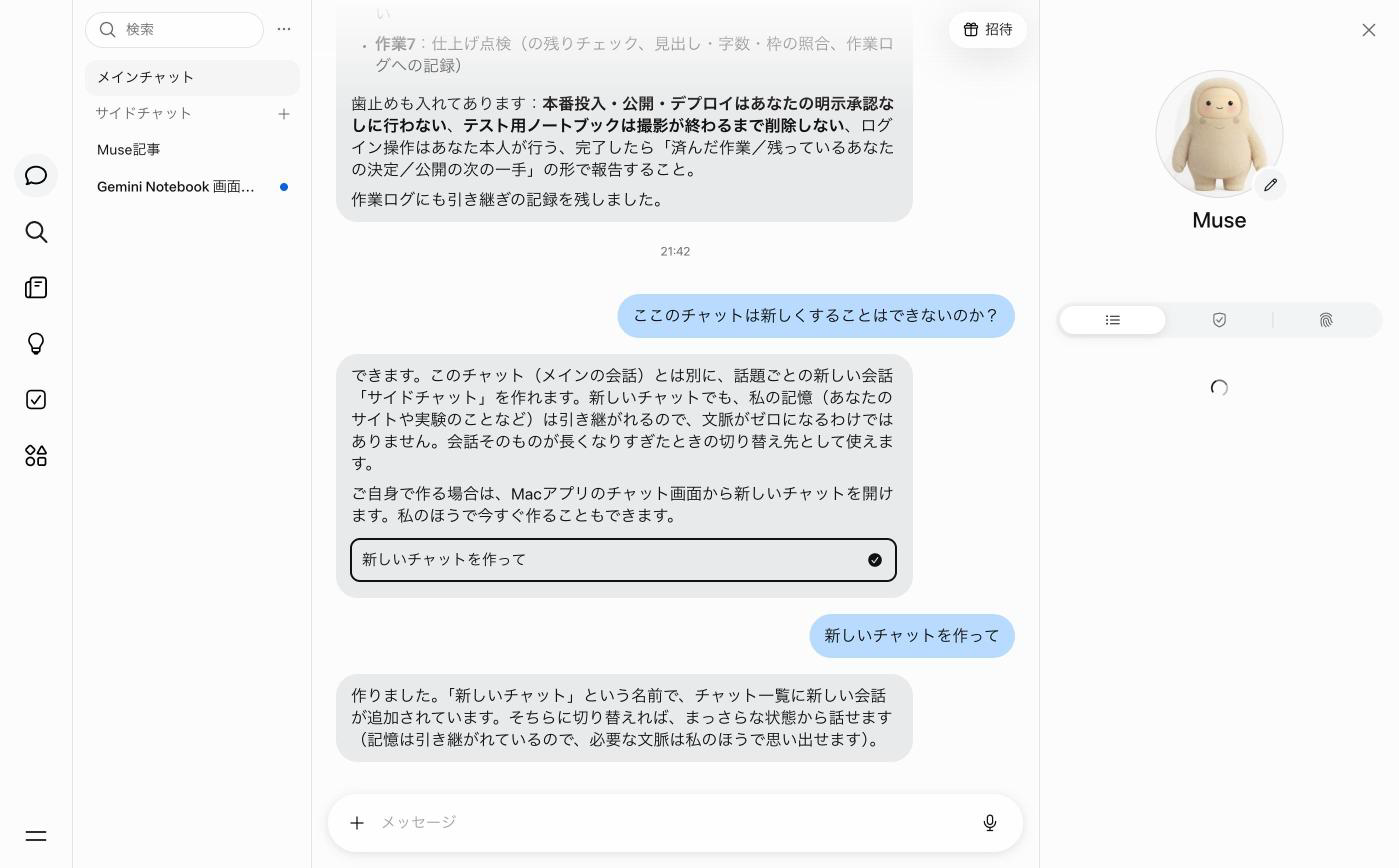
- 画面の名前は、日本語での正式な表記が確認できていないものがあります。公式ヘルプの英語版では、会話の画面は「Chat」、成果物が集まる場所は「Library」、予定やリマインダーの確認先は「Upcoming」と書かれています。2026年11月5日に Web 版の日本語の画面で見たところ、成果物が集まる場所は「ライブラリ」、設定の中の連携先は「コネクター」、確認の設定は「アクセス許可」と表示されていました。
Gemini Notebook 自体の機能や料金は、別の解説記事で整理する予定です。
参考にしたページ
- Muse登場:すべての方のために構築された世界初のパーソナルAIエージェント | Metaについて(2026-11-05 に確認)
- Meta、パーソナルAIエージェント「Muse」を日本で提供開始 | Metaについて(2026-11-05 に確認)
- Museサブスクリプションについて | Metaヘルプセンター(2026-11-05 に確認)
- How to get started with Muse | Meta Help Center(2026-11-05 に確認)
- Introducing Muse Spark: Scaling Towards Personal Superintelligence | Meta AI(2026-11-05 に確認)
- Muse Supplemental Terms of Service(2026-11-05 に確認)
- How We Designed Muse(2026-11-05 に確認)