- Author
- 公開日
- 読了時間
- 約7分
この記事には紹介リンク(PR)を含みます。
Claude Code(作業を任せられる AI のアプリ)に、画像生成サービスの Higgsfield をつないで、ブログ用の画像を4枚作りました。費用の確認から生成、背景を消すところまで、Claude Code が Higgsfield の機能を呼び出して進め、使ったのは 4.75 クレジットでした。一方で、頼んでいない猫が描かれたり、絵の中に正しくない書き方のコマンドの文字が足されたりしました。この記事は、2026年11月9日時点の Claude Code 2.1.319 と、Higgsfield の GPT Image 2.6 で試した記録です。
この実験で確かめたこと
Claude Code から Higgsfield につなぐと、画像づくりのどこまでを Claude Code に任せられるのか。そのとき、何クレジットかかり、どこに気をつければよいのかを確かめました。
試した条件
項目 | 内容 |
ツール | Claude Code 2.1.319(デスクトップアプリ)、Higgsfield(MCP でつないだもの) |
モデル | AI は Claude Opus 5.5。画像は GPT Image 2.6(Higgsfield の中のモデル) |
プラン | Higgsfield は Creator プラン(有料)。Claude のプラン名は未確認 |
試した日 | 2026年11月9日 |
画面 | macOS 27.2 |
使った素材 | なし(文字の指示だけ) |
Higgsfield は、Claude の「コネクター」として、https://mcp.higgsfield.ai/mcp という MCP サーバーの URL でつないでいます。MCP は、AI がほかのサービスの機能を使えるようにするつなぎ方です。筆者の環境では、claude.ai の設定でつないだコネクターが、そのまま Claude Code でも使えました(Claude Code の claude mcp list で「Connected」と表示)。
Higgsfield の公式ヘルプでは、Claude(claude.ai と Claude Desktop)は「設定 → コネクター → カスタムコネクタを追加」で上の URL を入れる方法が案内されています。Claude Code については、Higgsfield の CLI(コマンドで動かす道具)を Claude Code 自身に入れさせる方法が案内されています。筆者は CLI の方法は試していません。どちらも API キーは要りませんが、Higgsfield の有料のサブスクリプションと、Claude のアカウントが必要です。
Higgsfieldを試してみる場合は、こちらから登録できます(紹介リンク・PR)。
Higgsfield そのものの機能は、Higgsfieldの機能追加まとめ にまとめています。
試したこと
画質の設定は「quality(画質)」と「解像度」の2つです。今回の横長(16:9)の絵では、解像度 1k で横1344px、2k で横2688px になりました。
回 | したこと | クレジット | 結果 |
1回目 | 画質 medium(中)・1k で1枚 | 0.5 | 1344×752 の絵。頼んでいない猫などが入った |
2回目 | 同じ指示を画質 high(高)・2k で | 2.75 | 2688×1520。細かくなったが、同じ絵にはならなかった |
3回目 | 2回目の絵の背景を消す | 1 | ノートパソコンだけが残った |
4回目 | 絵の中に日本語の見出しを入れる | 0.5 | 見出しは崩れなかったが、正しくない書き方のコマンドが足された |
1回目と2回目の前には、Claude Code が「費用だけを調べる」呼び出し(クレジットは減らない)で値段を確かめました。medium・1k は 0.5、high・2k は 2.75 と返りました。残高は 5506.13 から 5501.38 になり、表の合計 4.75 と一致しました。なお、4回目は2回目の完成を待たずに頼み、3回目はその後に頼んだので、実際の順番は3回目と4回目が入れかわっています。
1回目:画質 medium・1k で1枚作る
A cozy flat-style illustration for a blog header: a laptop on a wooden desk showing a terminal window, with small colorful picture frames floating out of the screen as if images are being created by an AI assistant. Soft daylight, teal and warm orange accents, clean composition, no text, no logos.日本語の意味: ブログの見出し用の、やわらかい平面的なイラスト。木の机の上のノートパソコンにターミナル(文字でコマンドを打つ画面)があり、AI アシスタントが画像を作っているように、色とりどりの小さな写真が画面から飛び出している。昼の光、青緑と暖かいオレンジ、すっきりした構図、文字なし、ロゴなし。
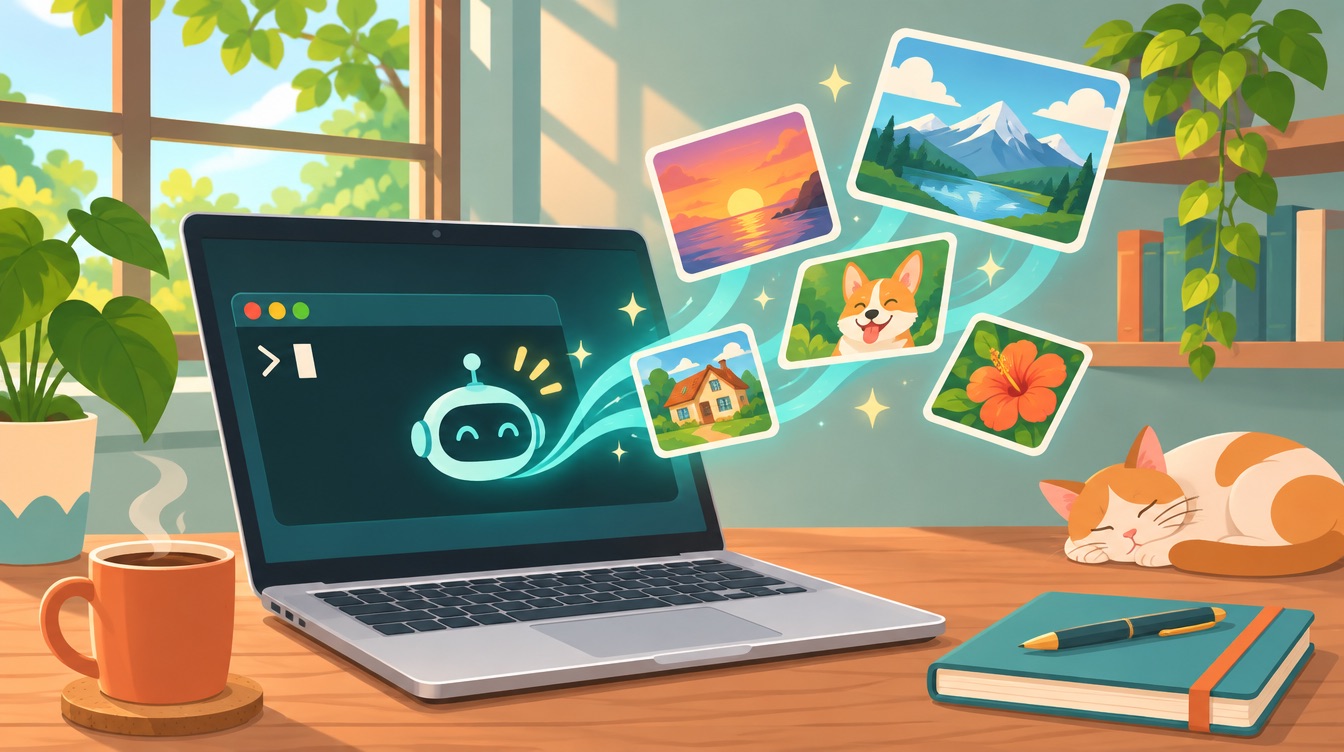
うまくいかなかったところ: 頼んでいない猫・マグカップ・ノートとペン・植物・本棚が描かれました。画面のロボットは、指示の「AI アシスタント」をロボットの姿で描いたものと考えられます。指示に無い物が増えるので、困るときは「ほかの物は描かない」と書く必要があります。完成までは30〜40秒ほどでした。
次に変えたこと: 文はそのままで、画質の設定を変えました。
- 変える前: quality medium、1k
- 変えた後: quality high、2k
2回目:同じ指示を画質 high・2k で作る
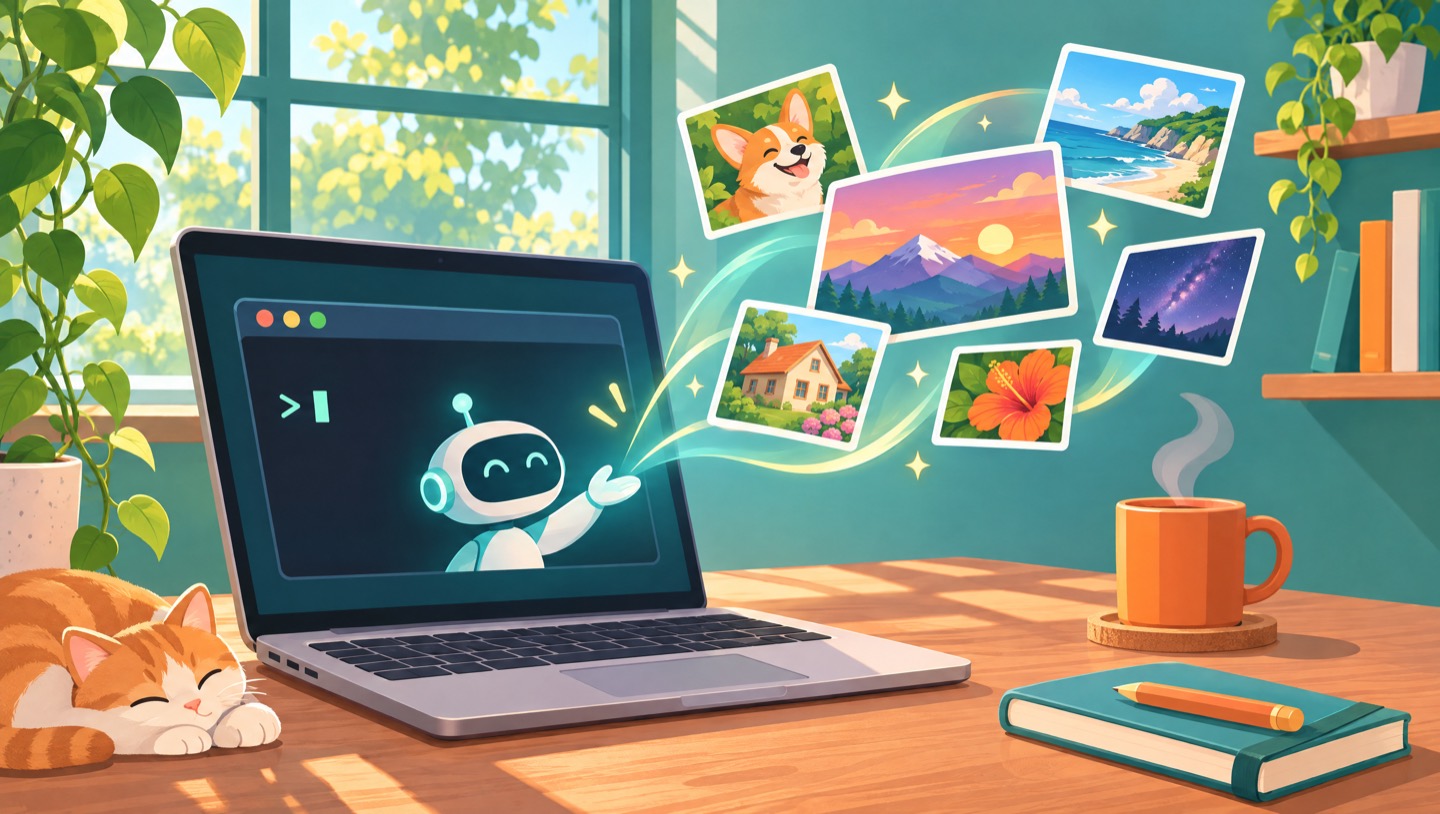
うまくいかなかったところ: 葉や木目は細かくなりました。部品は1回目と似ていますが、猫とマグカップの左右、写真の数(5枚から6枚)と中身、ロボットの姿勢が変わり、1回目の絵をそのまま細かくしたものにはなりませんでした。安い設定で決めた構図を、高い設定でそのまま清書する方法は、この実験では確かめていません。費用は1回目の5.5倍で、完成まで1分10〜20秒ほどかかりました。
次に変えたこと: この絵の背景を消して、パソコンだけを使えるかを試しました。
3回目:背景を消す
2回目の絵に、Higgsfield の背景除去(Image Background Remover)をかけました。渡したのは2回目の絵だけで、プロンプトは要りません。
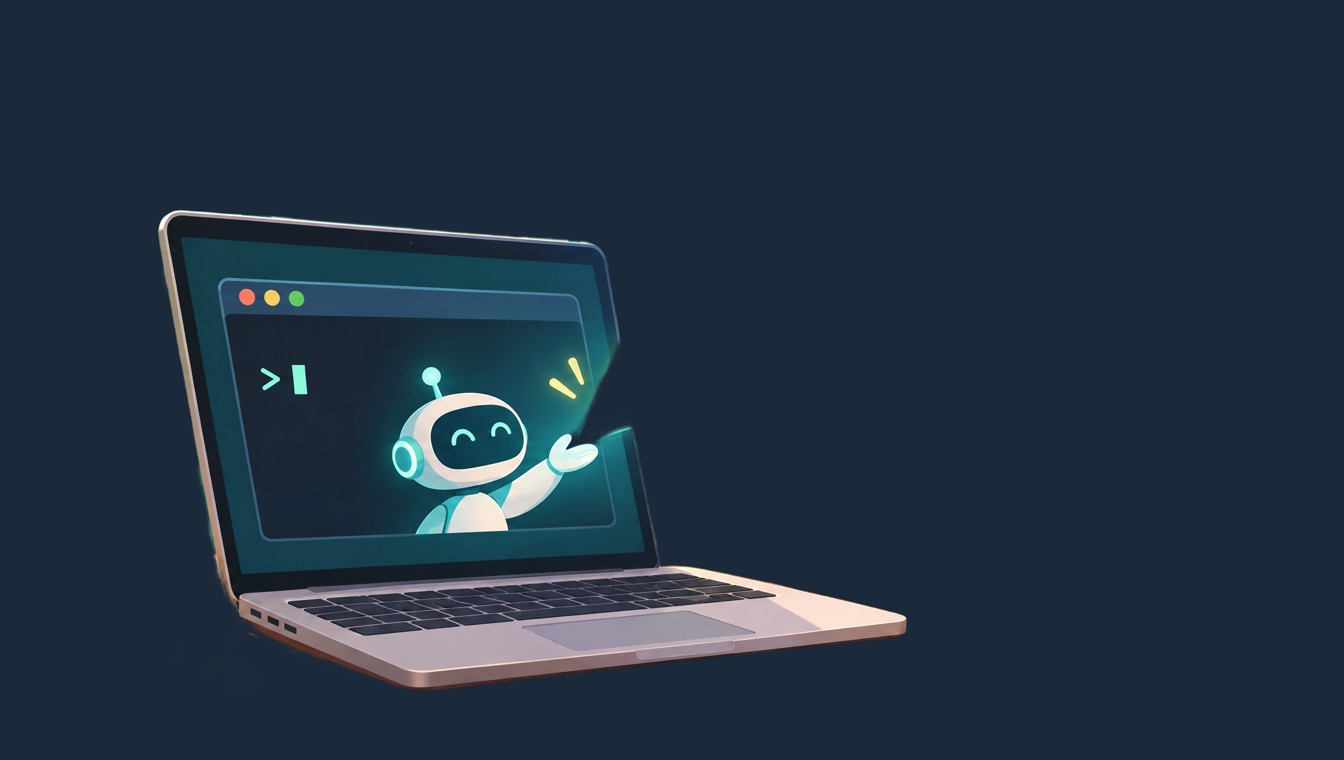
うまくいかなかったところ: 残ったのはノートパソコン(画面のロボットを含む)だけで、飛び出す写真・猫・マグカップ・ノート・植物はすべて消えました。主役を1つ選んで残す働きのようです。画面の右端には、光の帯を切ったあとのにじみが少し残りました。いろいろな物を残したい絵には、向かないと考えられます。
次に変えたこと: 別の試しとして、絵の中に日本語の文字を入れられるかを確かめました。
4回目:日本語の見出しを入れる
A simple flat-style blog header illustration: a laptop on a wooden desk with a terminal window. Above the laptop, a large clear title in Japanese text: 「Claude Codeで画像を作る」. Teal and warm orange accents, clean composition, no logos.日本語の意味: 木の机のノートパソコンとターミナルの画面の、平面的なブログの見出し用イラスト。パソコンの上に、日本語の大きくはっきりした見出し「Claude Codeで画像を作る」。青緑と暖かいオレンジ、すっきりした構図、ロゴなし。
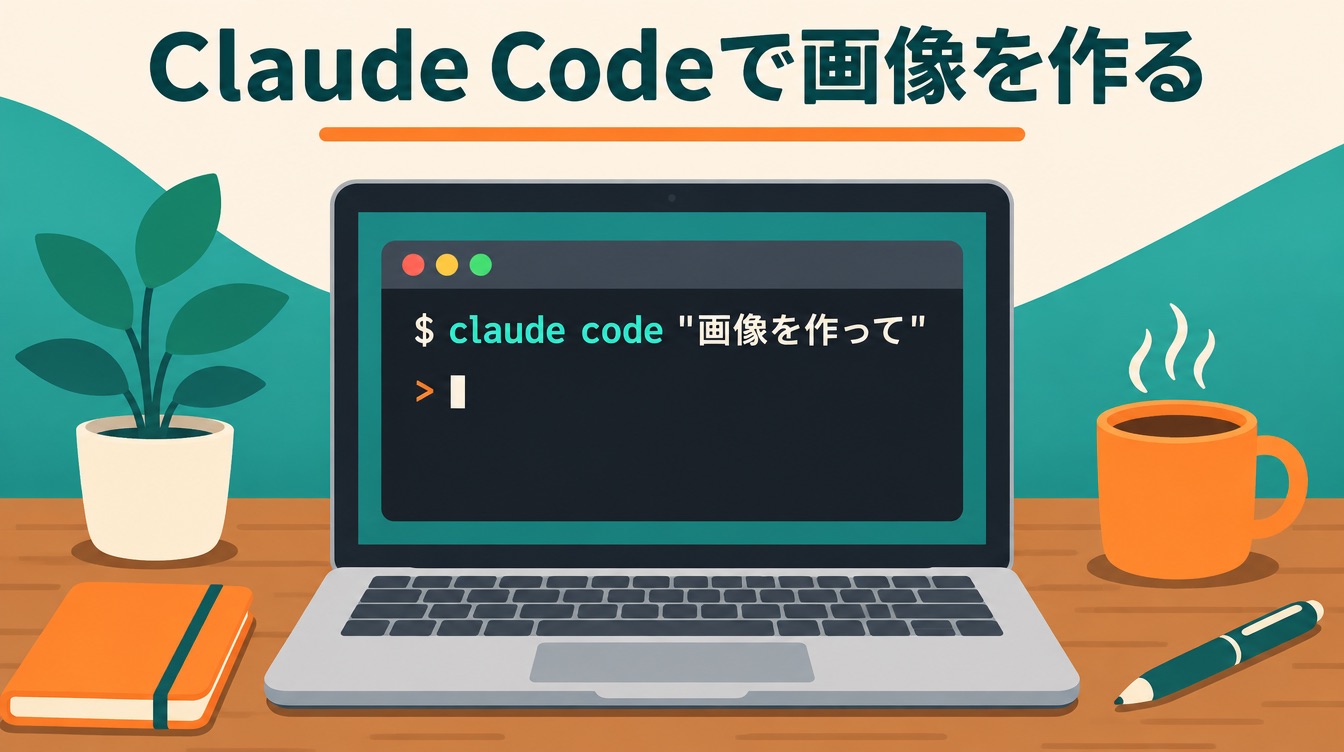
うまくいかなかったところ: 見出しの「Claude Codeで画像を作る」は、1文字も崩れずに出ました(崩れると予想していました)。ところが、頼んでいない文字が画面に足されました。ターミナルの中の「$ claude code "画像を作って"」です。Claude Code を起動するコマンドは claude で、頼みごとを付けるなら claude "画像を作って" の形になり、間に code は入りません。文字はきれいに出ても、中身が正しいとは限りません。
次に変えたこと: ここで終わりにしました。説明に使う絵の文字は、人が読んで確かめる必要があります。
分かったこと
- 生成の前に、費用だけを確かめられます。 公式ヘルプは、会話の最初に「生成する前にクレジットの値段を教えて、確認を待って」と頼む方法を勧めています。ただし、これは会話での指示で、確実に止める機能ではありません。クレジットの上限を決める機能も無い、と書かれています。
- MCP からの生成は、毎回クレジットを使います。 公式ヘルプによると、無制限や無料の生成は、Higgsfield のサイトでだけ使えます。
- 高い設定は5.5倍の値段で、同じ絵が細かくなるわけではありませんでした。 このサイトの本文の幅は 720px なので、1回目の横1344px でも足りました。
- 背景除去は、残したい物が1つの絵で使います。 このサイトでは、キャラクター1人の絵に背景除去を使って表情の素材を作っています(11月6日に、4人分の設定画と表情を試作も含めて作ったときは、生成と背景除去で計27クレジット)。11月7日には、スマホやノートパソコンの白い画面に穴が開き、紺の背景に重ねて確かめてから直しました。
- 絵の中の文字は、必ず人が読んで確かめます。 日本語はきれいに出ても、正しくないコマンドや言葉が足されることがあります。
このサイトでは、Blender も同じ MCP のしくみで AI につないで使っています。つなぎ方の考え方は、Blender(ブレンダー)をAIで使う方法 にまとめています。
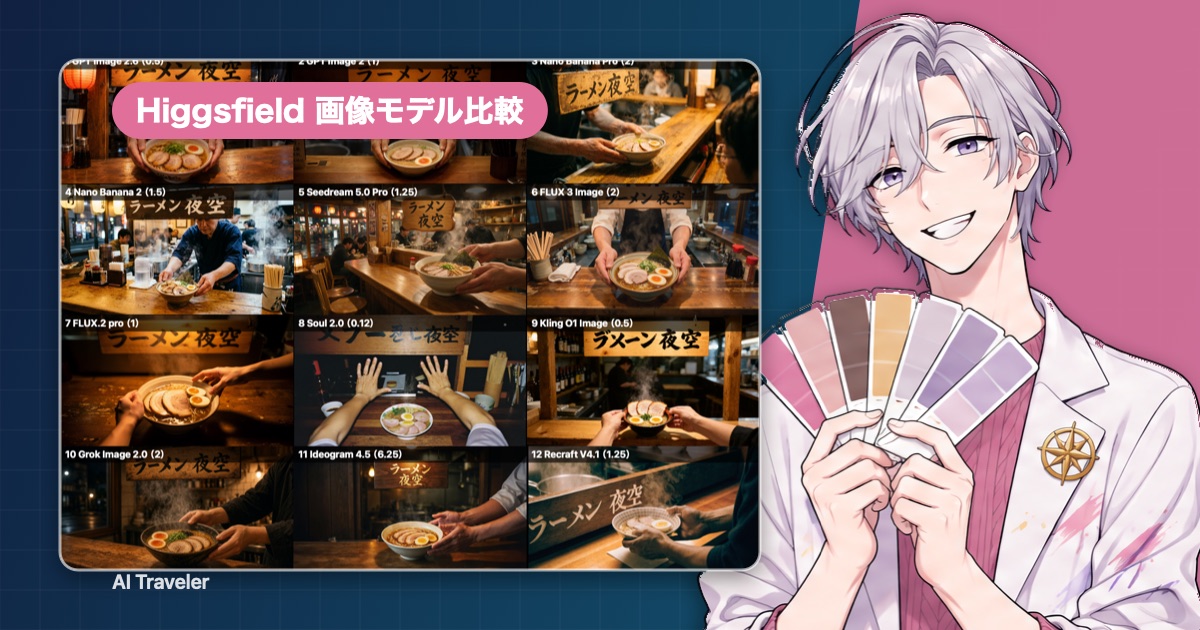
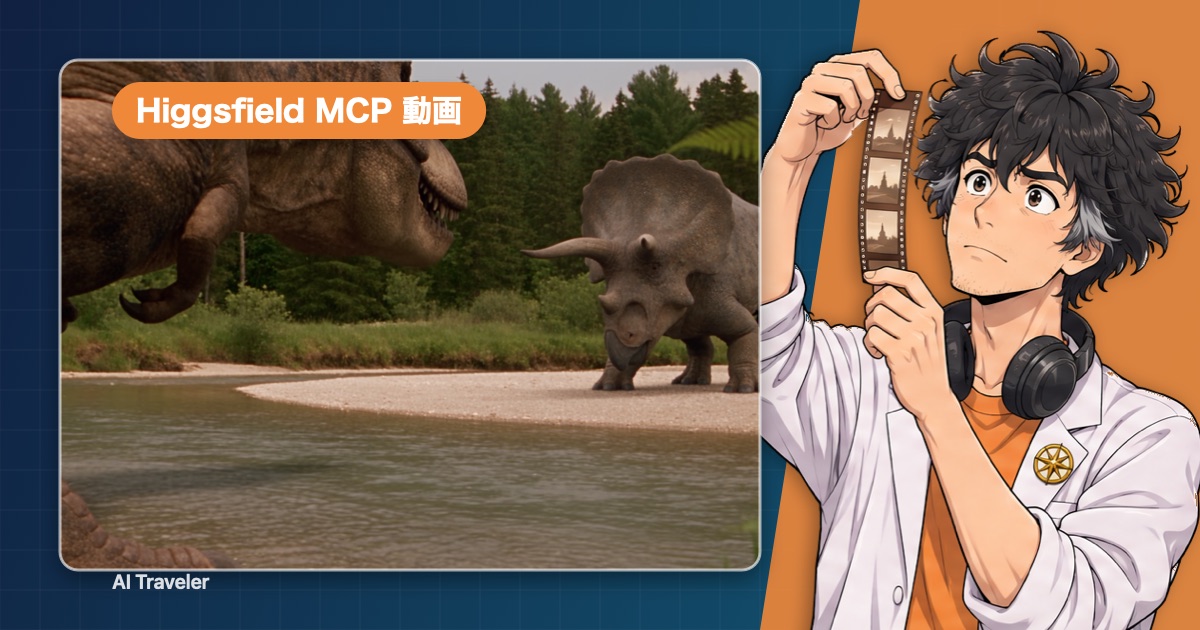
この続きとして、1つの指示から動画を作る実験を Higgsfield MCPで1つの指示から恐竜ドキュメンタリーを作ってみた に、画像モデルを同じ指示で比べた実験を Higgsfieldの画像モデル12種類を同じ指示で比べた にまとめています。