- Author
- 公開日
- 読了時間
- 約11分
X で、「Claude Opus 5.5 と Blender MCP で、ゲーム用のキャラクターを部品ごとに作る」という8つの手順の紹介を見て、そのとおりに AI に作らせ、最後の手順の「ゲームエンジンで試す」まで、無料のゲームエンジン Godot で確かめました。人は手を動かしていません。頼む文を書いて Blender 側の AI に渡したのも、Godot で確かめたのも、別の AI(Claude Code)です。
結論
- 手順どおりに頼むと、約10分で、Godot でそのまま動くキャラクターができました。 骨(ボーン)30本、動き3つ(立つ・歩く・捕まえる)、色をまとめた画像1枚で、捕まえる動きでも背中のタンクは固定されたままでした。
- 手順を渡さず「ゲームで使えるように作って」とだけ頼んでも、Godot で動くキャラクターはできました。 ただし、タンクやホースの骨は無く、マテリアル(色や質感の設定)は13個に分かれたままでした。
- 差は「動くか」ではなく、データの作り方に出ました。 手順どおりだと小物の骨と1枚の色の画像がそろい、短い頼み方ではどちらも無いままでした(それぞれ1回ずつの結果です。ゲームの中での扱いやすさは試していません)。
- どちらを選ぶか: ゲームで、タンクやホースなど小物だけを動かしたいなら、手順どおりの頼み方(1回目)です。小物を動かさず、見た目と3つの動きがあればよいなら、短い頼み方(2回目)でも Godot で再生できました。ガラスを透けさせたいなら、1回目の頼み方では、ガラスの部品だけ別のマテリアルにするよう頼む必要があると考えられます(2回目はガラスが別のマテリアルでしたが、Godot で透けるかは確かめていません)。
- 費用: Blender と Godot は無料です。Claude Code は Claude の Pro プラン(月払いで月22ドル、税込み)から使えます(筆者は Max プランで試し、Pro の使用量で足りるかは確かめていません)。準備(Blender の MCP の設定、Godot を入れる)にかかる時間は測っていません。参照画像は、画像の AI(Higgsfield)で6クレジット(目安で約40〜70円)使いましたが、自分で描いた絵なら0円です。
この記事は、2026年11月9日時点の Blender 5.2.0、Blender の公式 MCP、Godot 4.7.2 で試した記録です。
この実験で確かめたこと
元の投稿(@rektwild、2026年11月9日。トルコ語)は、次の8つの手順で、Opus が Python を書いて Blender でモデルを部品ごとに組み立てる、と紹介していました。
- Opus 5.5 を Blender MCP で Blender につなぐ
- 参照画像2〜3枚と短い説明を送る(例「銅のヘルメット、濃紺のつなぎ、ガラスのタンク。ホースと手袋は別々にする」)
- 部品ごとに組み立てる(ブーツ → つなぎ → ヘルメット → 手袋 → タンク)
- 骨組み(リグ)を別のスクリプトで付け、小物(ホース・棒・タンク)にも骨を足す
- 色や質感を、1枚の 1024 の画像(テクスチャアトラス)にまとめる
- 動き(立つ・歩く・捕まえる)を作る
- 全部を1つの FBX ファイルに書き出す
- ゲームエンジンで試す(「幽霊を捕まえるときにバックパックは固定、ホースはつながったまま」)
この手順で本当にゲームで使えるキャラクターができるのか、手順を渡さないとどう違うのかを確かめました。
試した条件
項目 | 内容 |
試した日 | 2026年11月9日 |
3DCG のソフト | Blender 5.2.0 LTS(無料) |
つなぎ方 | Blender の公式 MCP(アドオン「MCP」v1.0.3 と公式の MCP サーバー) |
作った AI | Claude Code 2.1.319(モデルは Claude Opus 5.5)。Blender の MCP と画像の読み取りだけを許した |
ゲームエンジン | Godot 4.7.2(無料、この実験のために入れた) |
参照画像 | Higgsfield の Nano Banana Pro を指定して作った3枚(6クレジット。Creator プラン。結果に表示されたモデル名は nano_banana_2) |
Claude のプラン | Max(月110ドルから、税込み)。Pro プランの使用量で足りるかは確かめていない |
画面 | macOS 27.2 |
MCP は、AI にほかのソフトをつなぐ仕組みです。今回は、AI が Blender の中で Python のスクリプトを書いて動かし、モデルを作りました。FBX は、3D のモデル・骨・動きをまとめて別のソフトに渡せるファイルの形式です。Blender と AI のつなぎ方は、Blender(ブレンダー)をAIで使う方法 にまとめています。
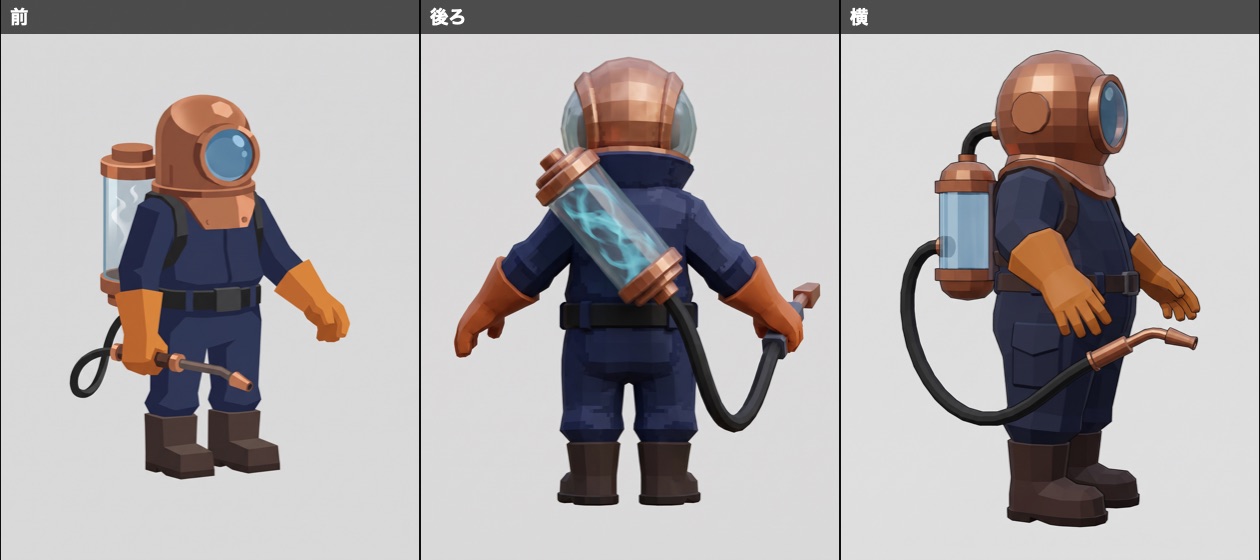
参照画像は、投稿の例をもとにしたオリジナルのキャラクター(幽霊を捕まえる作業員)を、画像の AI で作りました。自分で描いた絵でもかまいません。後ろの画像だけ、タンクが斜めになるなど形が少し違います。
試したこと
回 | 頼み方 | 結果 |
1回目 | 投稿の手順2〜7をそのまま書いた | 約10分。部品10、骨30、マテリアル1。Godot で3つの動きが再生できた |
2回目 | 手順を渡さず、短く頼んだ | 約6分。部品は1つにまとめられ、骨18、マテリアル13。Godot で3つの動きが再生できた |
どちらも、最後の手順8は Claude Code が Godot に読み込んで確かめました。
1回目:投稿の手順どおりに頼む
AI に渡した文(そのまま。保存先などのフォルダの部分だけ書き換えた):
あなたは Blender の MCP(開いている Blender につながっている)だけを使って、ゲーム用のキャラクターを1体作ってください。

参照画像(3枚。Read で見てください):
- {参照画像のフォルダ}/ref_front.png(前・斜め前)
- {参照画像のフォルダ}/ref_back.png(後ろ)
- {参照画像のフォルダ}/ref_side.png(横)

ブリーフ: 銅のヘルメット、濃紺のつなぎ、ガラスのタンク。ホースと手袋は別々にする。幽霊を捕まえる作業員のキャラクター。

進め方(この順に):
1. モデルを部品ごとに組み立てる: ブーツ > つなぎ > ヘルメット > 手袋 > タンク(ホースとノズルの棒も別の部品にする)。Python でモデルを作る。
2. リギングは別のスクリプトで行う。アクセサリー(ホース、棒、タンク)用に追加のボーンを入れる。
3. マテリアルを、1枚の 1024×1024 のテクスチャアトラスにベイクする。
4. アニメーションクリップを3つ作る: idle(立ち)、walk(歩き)、catch(捕獲)。
5. リグ、メッシュ、すべてのクリップを含む1つの FBX として書き出す。
6. ゲームで使うので、幽霊を捕まえるときにバックパック(タンク)は背中に固定、ホースはタンクとノズルにつながったままにする。

保存先(このフォルダに保存すること): {保存先}
- ghost_catcher.fbx(書き出した FBX)
- ghost_catcher.blend(Blender のファイル)
- atlas.png(ベイクした 1024 のアトラス)
- render_front.png・render_back.png(できたキャラクターを前と後ろから撮った画像、それぞれ 1024×1024)
- 使った Python のスクリプトは、部品作り・リギング・ベイク・アニメーション・書き出しごとに .py として保存する

最後に、日本語で次を報告してください: 部品の一覧(名前と数)、ボーンの数と名前、アニメーションの名前とフレーム数、アトラスの大きさ、FBX の大きさ、うまくいかなかったことと直したこと。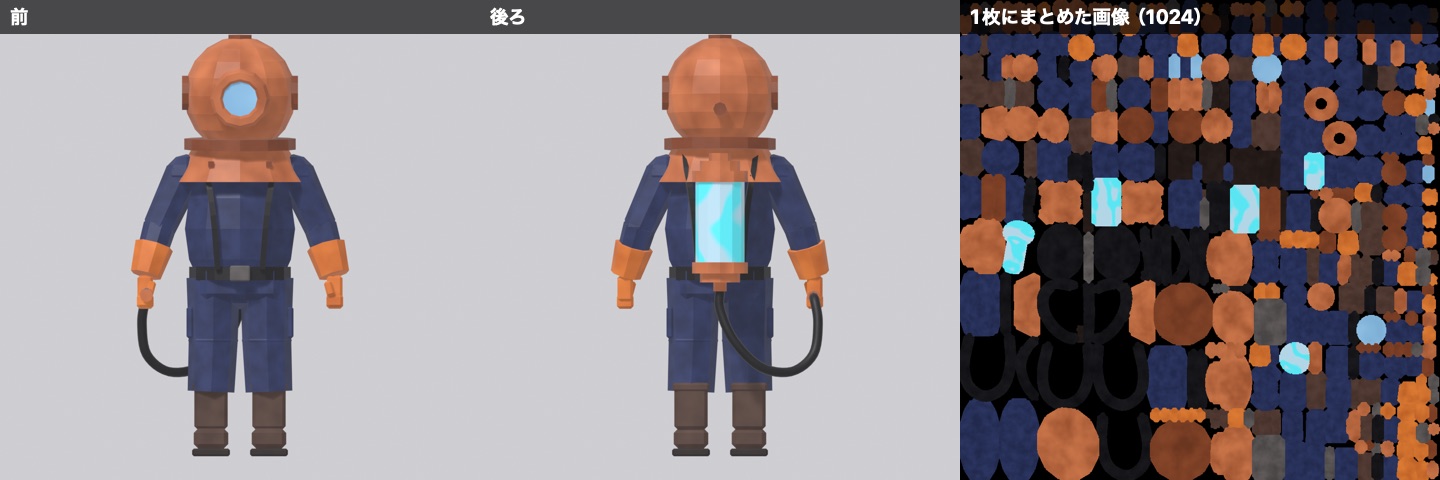
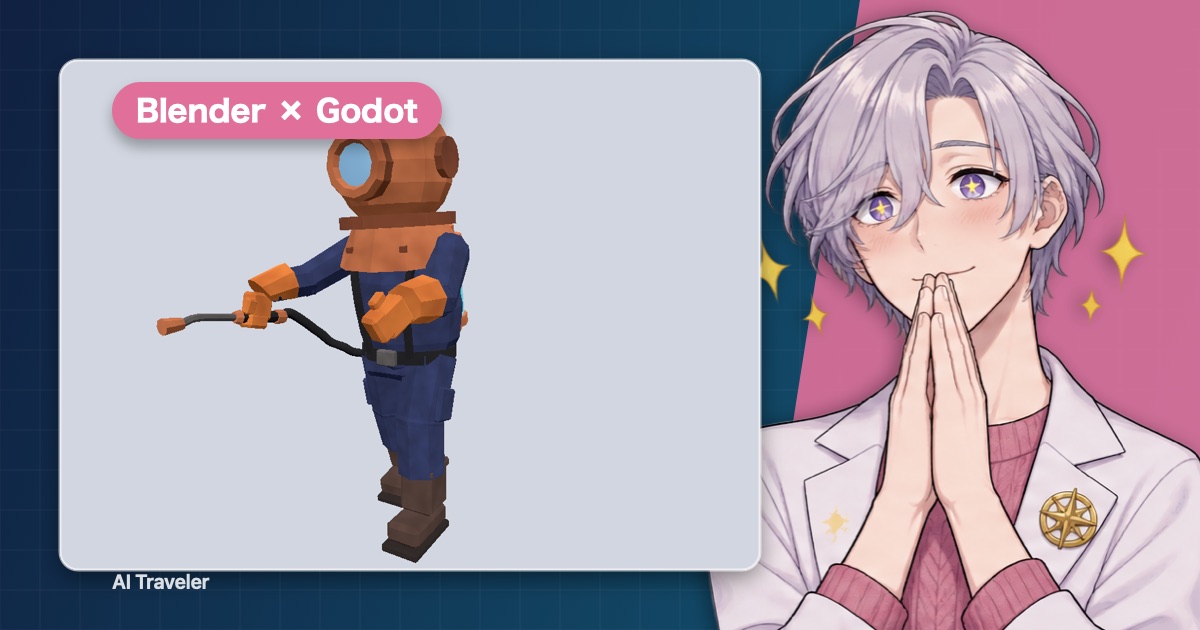
AI は約10分で、ブーツ・つなぎ・ヘルメット・手袋・タンク・ホース・ノズルなど10の部品を別々に作りました。骨は30本で、体の20本のほかに、タンク・ノズル・ホース(8本)用の骨がありました。動きは立つ(2秒)・歩く(約1秒)・捕まえる(2秒)の3つで、色は1枚の 1024×1024 の画像にまとまりました。部品作り・骨・色・動き・書き出しの5本のスクリプトも残りました。
途中で AI は、ひざのすき間に気づいて部品作りからやり直し、書き出した FBX を読み込み直して、ホースがつながっているかを確かめていました。
手順8: Godot で試す
書き出した FBX(約2.1MB)を Godot にそのまま読み込むと、骨30本・部品10個・3つの動きがそろって読み込まれ、再生できました。
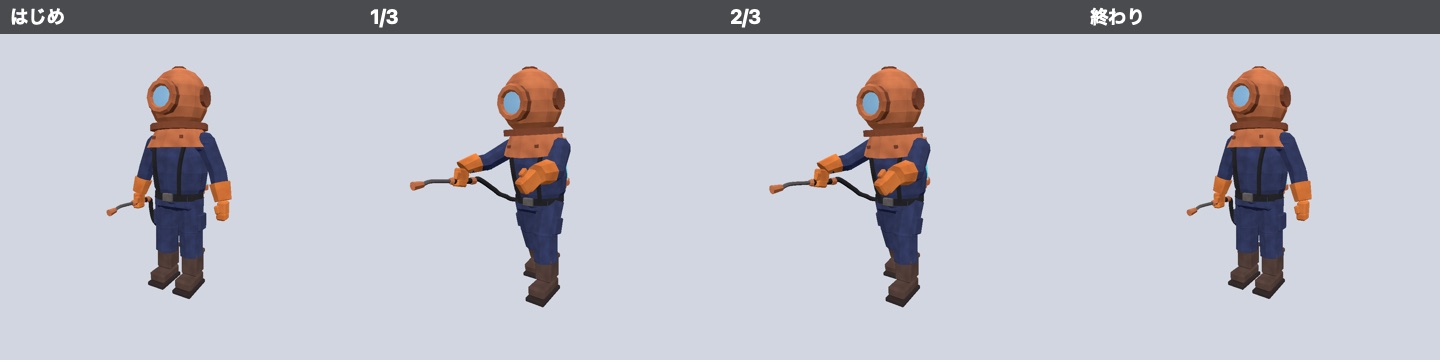
- タンクの固定: 3つの動きのどの時点でも、胸からタンクまでの距離は変わらず、タンクは背中に固定されたままでした(Godot で骨の位置を測った。距離だけで、向きは測っていない)。
- ホース: 捕まえる動きの間、画面ではホースがノズルにつながって見えました。Godot では骨の位置しか測っておらず、ホースの先とノズルのすき間は数字では確かめていません(Blender に読み込み直して、AI がメッシュの位置で測ったところ、ホースの端とノズルの間の動きの中での変化は最大0.1mm だった、と報告しています)。
うまくいかなかったところ: 色を1枚の画像にまとめたため、タンクとヘルメットのガラスが透けません(AI 自身も報告していました)。AI は、ゲームエンジン側でガラスだけ別のマテリアルにするのが手軽だ、と書いていました(試していません)。捕まえる動きで、ホースが体に少しめり込むかもしれない、とも AI は書いていました。
次に変えたこと: 手順を渡さないと何が変わるのかを見るため、2回目は手順を外して短く頼みました。
2回目:手順を渡さず、短く頼む
AI に渡した文(そのまま。フォルダの部分だけ書き換えた):
開いている Blender を使います。まず、今開いている場面は保存せずに、新しい空の場面(read_factory_settings を使わず、File > New > General と同じ状態)にしてください。そのうえで、下の参照画像のキャラクターを、ゲームで使えるように作ってください。歩く・立つ・幽霊を捕まえる動きも付けて、1つの FBX で書き出してください。

参照画像(Read で見てください):
- {参照画像のフォルダ}/ref_front.png
- {参照画像のフォルダ}/ref_back.png
- {参照画像のフォルダ}/ref_side.png

保存先: {保存先}
- ghost_catcher.fbx
- ghost_catcher.blend
- render_front.png・render_back.png(前と後ろから撮った画像、1024×1024)

最後に、日本語で、何を作ったか(部品・ボーン・動き・マテリアル)と、うまくいかなかったことを報告してください。
(最初の1文は、1回目の場面が開いたままだったので、新しい場面から始めるために足しました。)
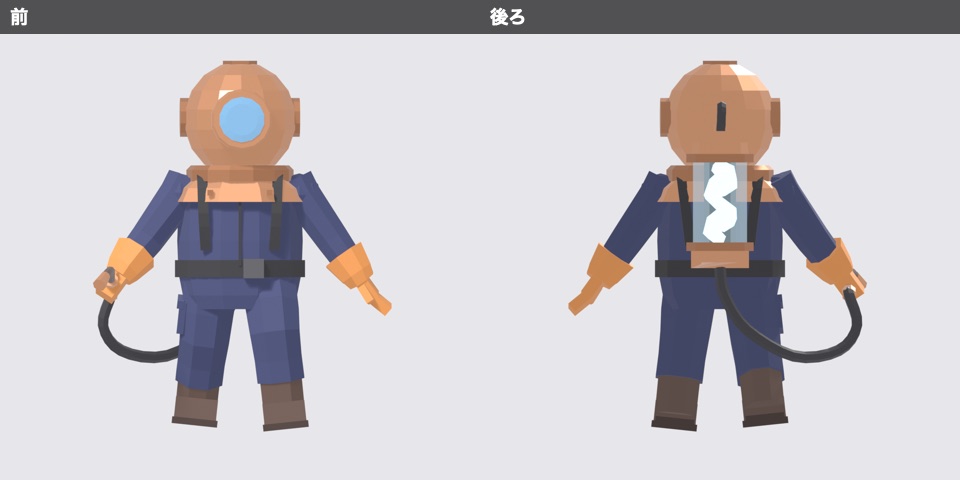
AI は約6分で、58の部品を作り、それを1つの体にまとめました。骨は18本で、ノズル用の骨はありますが、タンクやホース用の骨はありません。マテリアルは13個(銅・紺・手袋のオレンジ・ガラスなど)に分かれたままでした。
手順8: Godot で試す
こちらも Godot に読み込めて、3つの動きが再生できました。
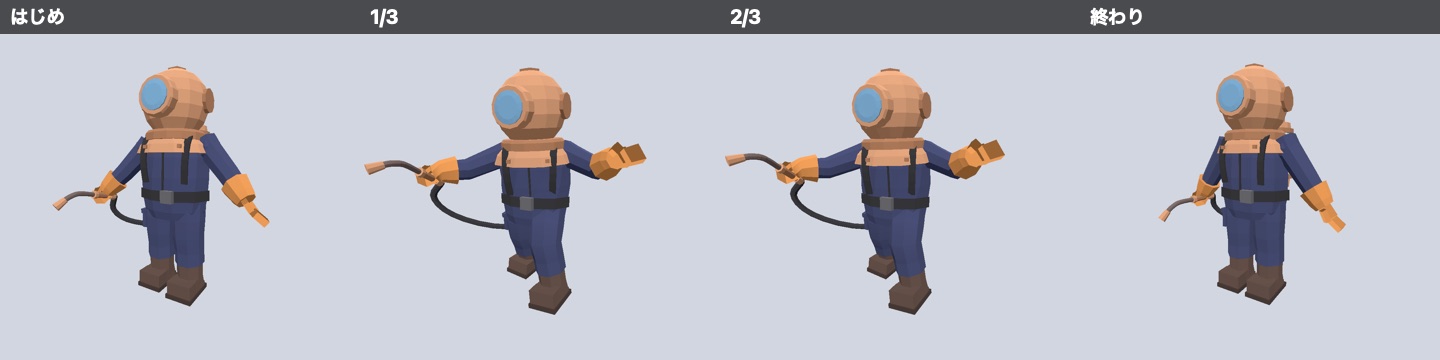
うまくいかなかったところ: AI 自身の報告では、ホースは腰と右手の間で引っぱられるように動くため、腕を前に出すと伸び縮みして見えます。タンクのガラスの中の幽霊は、光が強すぎて白く見えました。指の骨は無く、関節を大きく曲げると継ぎ目が見えることがある、とも書いていました。
次に変えたこと: ここで終わりにしました。
2回の比べ(時間は Blender での作業時間。ほかは Godot に読み込んだ状態で数えた):
1回目(手順どおり) | 2回目(短い頼み方) | |
かかった時間 | 約10分 | 約6分 |
部品(メッシュ) | 10(部品ごと) | 1(まとめた) |
マテリアル | 1 | 13 |
面の区切り(ゲームが描くときの単位) | 10 | 13 |
骨 | 30(タンク・ノズル・ホース用を含む) | 18(小物用はノズルの1本だけ) |
動き | 立つ・歩く・捕まえる | 立つ・歩く・捕まえる |
Godot で再生 | できた | できた |
「面の区切り」は、ゲームが画面に描くときの単位で、多いほど描く回数が増えます。1回目はマテリアルは1つでも、部品が10個に分かれているので10の区切りになり、2回目の13とほとんど変わりませんでした。描く手間の差は小さく、1回目の利点は、色の画像が1枚で済むことと、小物に骨があることです。2回目の「1つにまとめた体」は、部品の数が少なくて扱いやすい一方、タンクやホースだけを動かすことはできません。2回目に小物の骨や1枚の画像が無いのは、頼んでいないからです。逆に言えば、手順に書かないと、AI はそれを自分からはしませんでした。これが、投稿の手順を AI への頼み方として使う意味です。
分かったこと
- 投稿の8つの手順は、そのまま AI への頼み方として使えました。 1回目は、手順どおりの部品・骨・動き・色の画像・FBX がそろい、Godot で動きました(1回ずつの結果です)。
- 手順が効いたのは、データの作り方でした。 色の画像が1枚なら、ゲームで読み込む画像は1枚で済みます。小物に骨があると、ゲームの中でタンクだけを揺らす、といった動かし方ができると考えられます。Godot で1回目のタンクの骨だけを25度回すと(止まった姿勢での確認)、タンク(とつながったホース)だけが動き、体はそのままでした。短い頼み方の2回目には、この骨がありません。
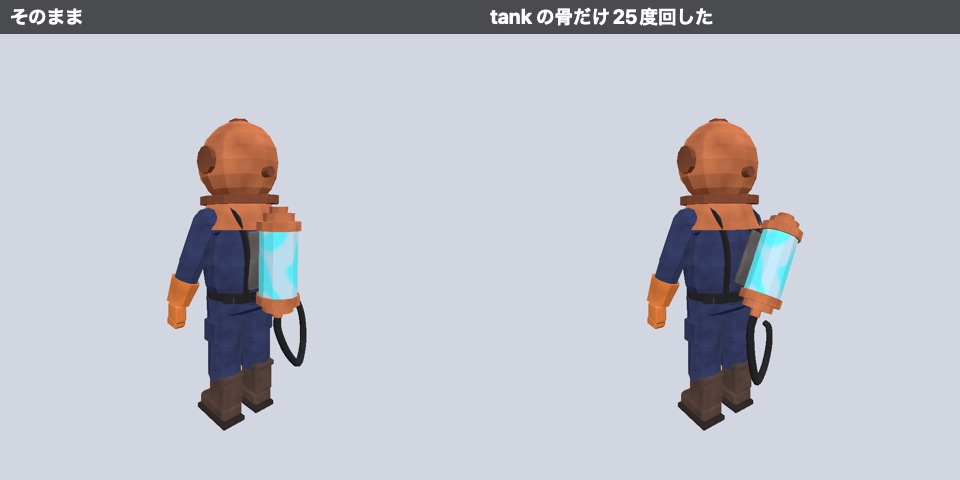
- 今回、色を1枚にまとめた1回目では、ガラスが透けませんでした。 透けさせたい部品は、まとめずに別のマテリアルにする、と最初に頼んでおくとよいと考えられます(今回は試していません。2回目のガラスも、Godot で透けるかは確かめていません)。
- 読み込み・再生・骨の位置を確かめるだけなら、無料の Godot で足りました。 FBX を Godot のプロジェクトのフォルダに入れると、Godot が自動で取り込みます(確かめた)。数え上げと計測は、Claude Code が書いた短いスクリプト(GDScript)で行い、画面での開き方と、動きの途中のポーズの表示も確かめました(手順は下)。
自分で試すなら(人がすることは、準備・頼む文を渡す・結果を見る、の3つです): Blender(無料)と、Blender の MCP をつないだ AI(今回は Claude Code。つなぎ方は上の解説記事)、Godot(無料)を用意し、1回目の文の参照画像と保存先を自分のものに書き換えて渡します。文の中の「Read で見てください」は、Claude Code で画像を読ませる言い方なので、ほかの AI では「添付した画像を見てください」などに替えます。参照画像は、自分で描いた絵でもかまいません。
1回目の文に足すとよいと考えられる1行(今回は試していません): 「タンクやヘルメットの窓など、透けるガラスの部品は、アトラスにまとめず別のマテリアルにする」。1回目の欠点(ガラスが透けない)を避けるためです。
Godot で自分の目で確かめる手順です(2026年11月9日に、Claude Code が Godot 4.7.2 の画面を操作して、手順2・3を確かめた)。
- 新しいプロジェクトのフォルダに書き出した FBX を入れて Godot で開くと、自動で取り込まれ、「ファイルシステム」に出る(プロジェクトの作り方は画面では確かめていない)。
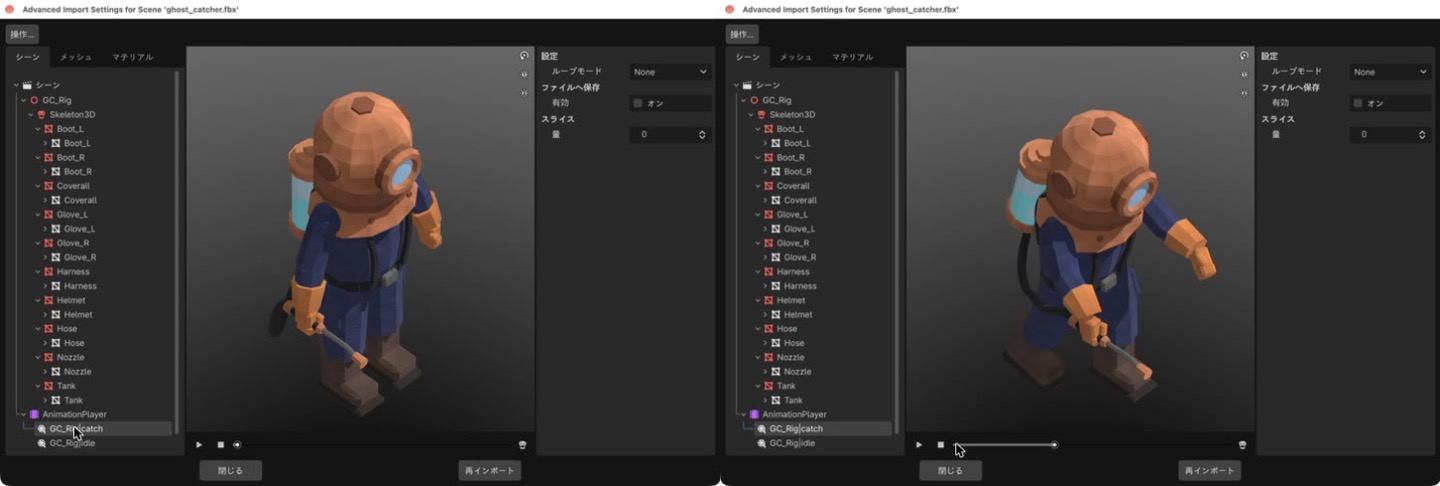
- ファイルシステムの FBX をダブルクリックすると、「Advanced Import Settings」の画面が開き、キャラクターが表示される。左の一覧に、部品・骨(Skeleton3D)・動き(AnimationPlayer の下)が並ぶ。
- 動き(例: GC_Rig|catch)を選ぶと、表示の下に再生の操作が出る。つまみを動かすと、その時点のポーズになる。
投稿は、モデルを作るときのコツを「各モデルをコードのように見ること」とし、「コードに合ったスタイルを選ぶこと」がプロジェクトを救うルールだ、とも書いていました。今回の低ポリの見た目は、その考え方に合っていたと考えられます。
要件を細かく書くと何が変わるかは、AIとBlender公式MCPで教室を3回作って比べた でも試しています。
参考: 参照画像の指示文
参照画像(前)を作ったときに Higgsfield に渡した英語の指示文です。後ろ・横は「Full body, front view」の部分だけを back view・side view from the left に替えました。
Character design reference sheet for an original stylized low-poly game character: a small ghost-catcher worker. Copper dome helmet with a round glass visor, dark navy one-piece coverall with a belt, chunky dark brown boots, thick orange rubber gloves, a cylindrical glass tank backpack with copper caps, a flexible black hose from the tank to a short handheld nozzle wand. Full body, front view, standing in A-pose, arms slightly away from the body. Simple flat colors, clean shapes, plain light grey background. No text, no logos.