この記事でわかること
- GPTimage2の基本操作と特徴
- GPTimage2を使う前に決めるべき目的
- 公開・業務利用で注意すべき確認項目
画像生成でできること
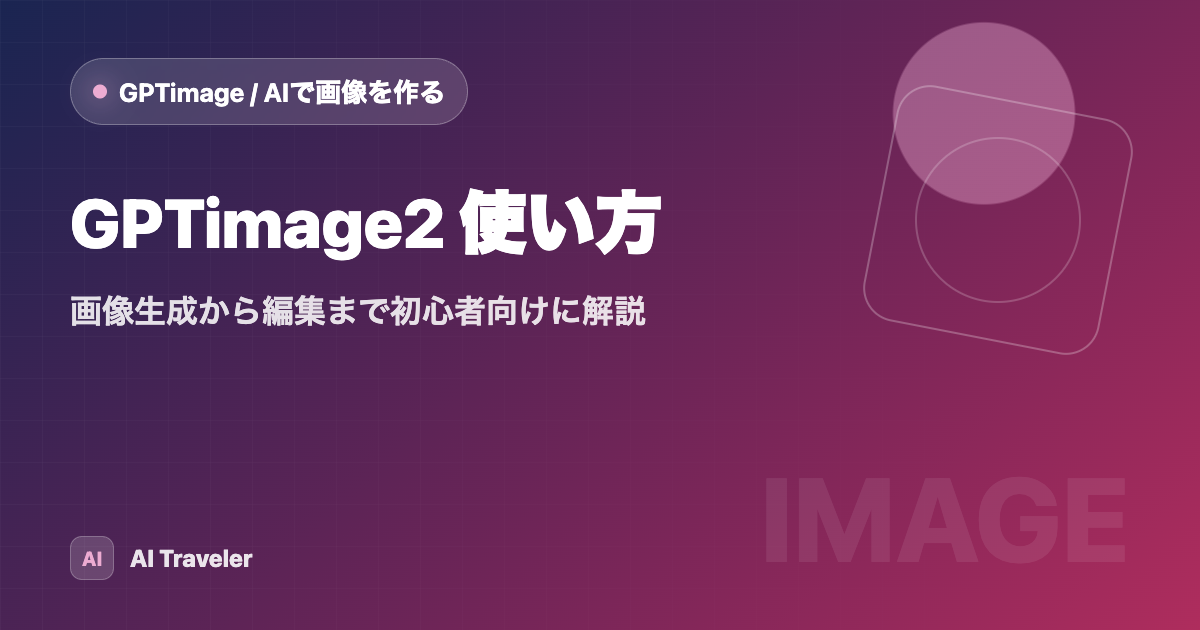
GPTimage2とは、OpenAIの画像生成モデルとして使われる gpt-image-2 や、ChatGPT上の画像生成機能であるChatGPT Images 2.0を指して検索されることが多い言葉です。正式な機能名やモデル名は場面によって異なりますが、ユーザー側から見ると「ChatGPTで画像を作る機能」と「OpenAIの画像生成API」を分けて理解すると分かりやすいです。
ChatGPT上で使う場合は、チャット欄に作りたい内容を書き、画像を生成したり、生成後に修正を依頼したりします。APIで使う場合は、アプリや社内ツール、制作フローに組み込んで画像生成を自動化します。
初心者がまず意識したいのは、画像生成と画像編集の違いです。ゼロから作る場合は自由度が高い一方、元画像を維持しながら一部だけ変える場合は、変えたい部分と残したい部分を分けて伝える必要があります。
検索語としてのGPTimage2は少し曖昧なので、記事を読むときも「ChatGPT上の操作を知りたいのか」「APIとして開発に組み込みたいのか」を分けると迷いにくくなります。前者は画面上で試しながら作る使い方、後者は料金やAPIキー、入力素材の管理まで含めて考える使い方です。
ChatGPT上で使う場合の進め方
ChatGPT上で画像を作る場合は、最初に用途を伝えます。ブログのアイキャッチ、SNS投稿、広告ラフ、資料用イラストでは、必要な比率や余白が違います。最初の指示では、被写体、背景、画風、縦横比、文字を入れる余白の有無をまとめて伝えると、後から大きく作り直す回数を減らせます。
1枚目を作ったら、結果を見て修正します。このとき、「もっと良くして」ではなく、「背景は維持して人物だけ右に寄せる」「色味はそのままで余白を広げる」のように、維持したい要素と変えたい要素を分けます。
最初から完璧な画像を狙うより、方向性を出し、小さく直し、最後に人間が確認する流れの方が実用的です。
たとえば、最初は「旅行記事のアイキャッチ用、横長、海と空、右側に文字用の余白」のように目的を伝えます。次に、生成結果を見て「海の面積を少し増やす」「人物は入れない」「色を落ち着かせる」といった小さな修正に分けます。この進め方なら、画像全体が毎回大きく変わるリスクを抑えられます。
最初に決めると失敗しにくいこと
GPTimage2で画像を作るときは、プロンプトを書く前に「どこで使う画像か」を決めておくと仕上がりが安定します。ブログのアイキャッチ、SNS投稿、広告バナー、資料の挿絵、商品イメージでは、必要な構図や余白が違います。
初心者は、主役、背景、画風、色、構図の五つを短く指定するだけでも十分です。「白い机の上のノートPC」ではなく、「仕事術の記事に使う、白い机とノートPC、明るい自然光、余白多め、落ち着いた色」のように書くと、実際に使いやすい画像に近づきます。
大切なのは、単に「きれいな画像」を出すことではなく、目的に合った画像を作ることです。SNSで目を止めたいのか、商品の魅力を伝えたいのか、記事のアイキャッチにしたいのかで、必要な指示は変わります。
広告、SNS、資料では必要条件も変わります。広告なら訴求内容を置く余白、SNSなら小さな画面で伝わる主役、資料なら読みやすさが重要です。用途を決めずに作ると、見た目は良くても実際の掲載先に合わない画像になりやすくなります。
編集機能は小さく直すのがコツ
画像生成後に気になる点があれば、最初から作り直す前に編集で直せるかを考えます。背景を少し明るくする、余白を増やす、不要な小物を消す、人物の服装を変える、色味を落ち着かせるなど、修正点を一つずつ伝えると意図が通りやすくなります。
複数の修正を同時に頼むと、残したかった部分まで変わることがあります。背景、余白、色、不要物、人物の表情などを分けて依頼し、1回ごとに結果を確認する方が安全です。
元画像を維持したい場合は、「顔・体型・服装は維持する」「構図は変えない」「背景だけ変更する」のように維持条件を書きます。特に人物写真や商品写真では、元の印象や形状が変わると実物と違う表現になるため、編集後の確認が必要です。
修正前の画像を残しておくことも大切です。編集で意図しない変化が出た場合、元の画像に戻って別の指示を試せます。仕事で使う場合は、採用画像だけでなく、元画像と主な修正指示も残しておくと、あとから制作過程を説明しやすくなります。
使う前に完成サイズを決める
画像を作る前に、横長、縦長、正方形のどれで使うかを決めると失敗が減ります。WordPressの記事アイキャッチなら横長、Instagram投稿なら正方形や縦長、資料用ならスライドに合わせた比率など、掲載先によって使いやすい形が変わります。
あとから無理に切り抜くと、主役が欠けたり、文字を入れる余白が足りなくなったりします。広告やサムネイルでは、タイトルやロゴを後から載せるための空白も必要です。
最初のプロンプトで「右側に文字用の余白」「中央に商品」「縦長のSNS投稿用」のように指定しておくと、完成後の編集が楽になります。画像生成は作る前の設計で使いやすさが大きく変わります。
また、完成サイズは見た目だけでなく作業効率にも関わります。WordPressのアイキャッチ、Instagram投稿、YouTubeサムネイル、営業資料では、必要な余白や主役の位置が違います。使う場所を先に決めることで、生成後の切り抜きや作り直しを減らせます。
まとめ
GPTimage2という検索語で調べる場合も、ChatGPT上の画像生成とOpenAI APIの画像モデルは分けて理解する必要があります。手軽に作るならChatGPT上、業務フローへ組み込むならAPIが候補です。用途、サイズ、編集方針を決めてから使うと失敗しにくくなります。
参照元(公式・公式に準じる情報のみ)
- OpenAI:Introducing ChatGPT Images 2.0: https://openai.com/index/introducing-chatgpt-images-2-0/
- OpenAI:New ChatGPT Images: https://openai.com/index/new-chatgpt-images-is-here/
- OpenAI API Docs: https://platform.openai.com/docs
- OpenAI API Pricing: https://openai.com/api/pricing/
- OpenAI Terms of Use: https://openai.com/policies/terms-of-use/
—